Віддалений доступ
Програма не вимагає встановлення та складається з серверної та клієнтської частини
- Remote Desktop ServerRemoteDesktop.exe
- Remote ClientRemoteClient.exe
На комп'ютері, до якого ви хочете здійснювати віддалений доступ, запустітьRemote Desktop Server (RemoteDesktop.exe).
Налаштування серверної частини.
Сервер може працювати у двох режимах:
- Приймати вхідні з'єднання від клієнта.
- Періодично намагатись встановити з'єднання з віддаленим клієнтом.
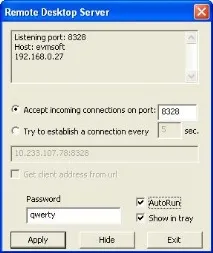
У верхній частині вікна програми відображається інформація про поточний режим та стан роботи сервера.
Встановіть прапорецьAccept incoming connections on port:введіть номер порту (за замовчуванням = 8328).
AutoRunЯкщо ви хочете, щоб програма запускалася автоматично при старті Windows, встановіть прапор AutoRun
Show in trayУстановка цього прапора дозволяє розміщення ікони програми в системному треї. Якщо прапор не встановлено, після приховування вікна програма залишатиметься невидимою для користувача віддаленого комп'ютера. У цьому випадку, щоб активувати вікно програми необхідно повторно запустити виконання RemoteDesktop.exe . Т.к. допускається робота лише однієї копії програми, буде активовано вже запущену.
- Щоб зміни набули чинності, натиснітьApply
- Щоб приховати вікно програми та продовжити роботу, натиснітьHideабо ESC .
- Для завершення роботи програми натиснітьExit
Встановіть прапорець:Try to establish a connection everyвведіть інтервал часу (у секундах) між спробами встановити з'єднання.
Після застосування такої конфігурації може пройти кілька секунд.перш ніж у вікні стану сервера з'явиться повідомлення типу
Connecting to: 192.168.0.25:8328Attempt:1Connection error: Зв'язок з підключенням можливий після підключення партійного дня невідповідно співпадає після періоду часу, або встановлений з'єднання з можливим з'єднанням. to respond.
Attempt:[Number]збільшуватиметься сигналізуючи про те, що сервер працює, намагаючись встановити з'єднання.
Щоб захистити комп'ютер від несанкціонованого доступу, встановіть пароль.
Налаштування клієнтської частини.
Клієнт зберігає налаштування у файлі connlist.rcl із робочої директорії RemoteClient.exe. Почніть роботу зRemoteClientз налаштування підключення до віддаленого сервера. Для цього через меню General->Connections відкрийте вікно налаштування підключень.
Вікно Manage Connections.
У нижній частині вікна ви побачите список підключень. Використовуйте кнопки
- Add new connection
- Delete selected connection
для керування списком. За замовчуванням у списку є одне з'єднання. Для того щоб налаштувати додаткові з'єднання, спочатку потрібно додати нове з'єднання натиснувшиAdd new connection. Щоб налаштувати параметри з'єднання, виберіть його зі списку з'єднань, щоб його налаштування стали доступними для редагування.
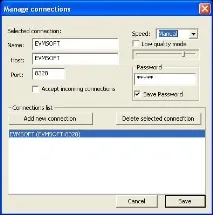
Name :Будь-яка назва з'єднання. Наприклад,домашній комп'ютер.
Port:номер порту підключення на віддаленому сервері, або якщо встановлено прапорецьAccept incoming connections ,номер порту, який буде відкритий для вхідних підключень клієнтом.
Speed:Взаємодія між клієнтом та сервером відбувається в режимі запит-відповідь. Клієнт посилає серверу запит,якому можуть передаватися команди управління клавіатурою та мишею, у відповідь сервер передає зображення з екрана віддаленого комп'ютера. З метою економії трафіку можна змінювати значення інтервалу між запитами клієнта.
- Fast: Клієнт надсилає запит 3 рази на секунду
- Slow: Клієнт надсилає запит 1 раз на секунду
- Manual: Клієнт надсилає запит лише за командою користувача
Low quality mode:Цей режим рекомендується використовувати для зменшення трафіку, якщо на екрані віддаленого комп'ютера переважає графічна інформація. За рахунок зменшення якості зображення, що передається, можна зменшити трафік.
Якщо ви хочете, щоб клієнт запам'ятав пароль, введіть пароль у цьому вікні та встановіть прапорець зберегти пароль. Якщо цей прапор не встановлено, потрібно буде вводити пароль щоразу при підключенні до сервера.
Натисніть Save, щоб зберегти зміни у списку з'єднань та закрити вікно.
Робота із програмою.
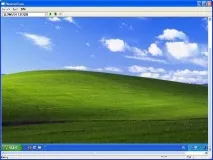
У лівій частині головного вікна програми знаходиться список з'єднань. Виберіть з'єднання та натисніть кнопку або виберіть у меню General->Connect.
За замовчуванням керування мишею та клавіатурою вимкнено. У цьому режимі використовуйте мишу, щоб прокрутити екран.
Щоб дозволити керування віддаленим комп'ютером, натисніть кнопку або виберіть меню Settings->Enable Input
За допомогою меню Settings->Speed можна змінити режим обміну.
Якщо вибрано режим Manual, використовуйте кнопку для запиту на віддалений комп'ютер.
Умови використання та ліцензування.
Клієнтська частина програми розповсюджується безкоштовно.
Базова версія віддаленого сервера – безкоштовна. Ви починаєте використовувати повну версію, і після 30 днівВи можете придбати ліцензію або продовжити роботу з безкоштовною версією.
Безкоштовна версія має такі обмеження: Сервер може працювати тільки в режимі прийому вхідних підключень. Ви не зможете приховати іконку програми у треї.