Короткий посібник щодо використання за планувальником завдань
Більшість завдань, які регулярно виконуються на ПК, забирають у користувача досить багато часу, який може використовувати з більшою користю. Наприклад, це відкриття додатків, необхідні роботи, перевірка диска на віруси і наявність шпигунських компонентів, очищення диска від мотлоху, тобто. від непотрібних файлів, синхронізація та резервування даних тощо.
Але насправді все набагато простіше. Ви можете налаштувати комп'ютер на виконання таких завдань автоматично. І відбуватиметься це буде в той час, який ви визначите самостійно. Наприклад, для перевірки диска, а також синхронізації великої кількості даних краще вибирати нічний годинник, коли виконання завдань не заважатиме вашій роботі.
Насправді асортимент завдань, які повторюються день у день, і які ви можете автоматизувати, набагато ширші. Вашому ПК можна «довірити» самостійне виконання таких операцій, як:
- Відкриття web-сторінок та документів;
- Перевірка та очищення системного реєстру;
- Оновлення даних;
- Архівування даних;
- Завантаження файлів;
- Отримання, надсилання та перевірка електронної пошти;
- Копіювання файлів.
Повірте, що це ще не все. І якщо ви хочете, щоб ваш комп'ютер дійсно приносив вам велику користь, ніж зараз, то навіть не потрібно встановлення якихось спеціальних програм. Достатньо скористатися планувальником завдань, який вже є на комп'ютері.
Планувальник завдань Windows XP
Як приклад можна розглянути найбільш практичний та банальний випадок, який полягає у використанні планувальника завдань у вигляді будильника. Від вас потрібно буде створити завдання, яке щодня в певний час буде включати на вашомуПК музики. Чи потрібно для цього вимикати комп'ютер на ніч? Зовсім ні. Ви можете зробити так, щоб спочатку вранці він самостійно прокидався, а після будив і вас.
Для початку зайдіть уПанель управління і запустіть ярликПризначені завдання. І у вікні клікніть наДодати завдання.
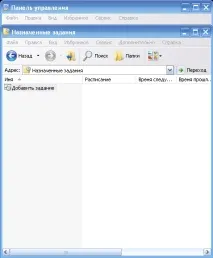
Вікно Призначені завдання
У вікніМайстер планування завдання натиснітьДалі.
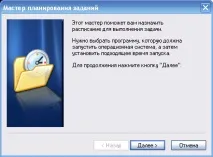
Вікно Майстер планування завдань
Виберіть файл або програму, яка і запускатиметься за розкладом, який ви створюєте.
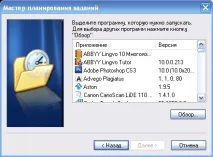
Вікно Майстер планування завдань - Вибір програми
Так як будить вранці вас музика, то у вигляді файлу, що запускається, виберете будь-яку музичну композицію формату wma, mp3 і т.д.
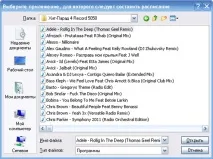
Вибір програми, для якої слід скласти розклад
На наступному етапі необхідно вказати ім'я завдання, яке за умовчанням збігається з ім'ям запущеного файлу, а також періодичність виконання. У разі будильника задайте щодня і не бійтеся за те, що у вихідні так і не зможете виспатися. Адже навіть планувальник не зможе вас потривожити.
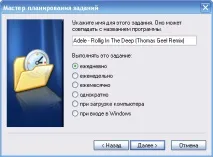
Встановлення періодичності виконання та назви завдання
Знову натискаєтеДалі. А потім необхідно задати час та дні виконання завдання. Ось тут ви і поставите тільки робочі дні. Тільки пам'ятайте, що враховуватиметься і субота, і неділя. Дату початку можете встановити поточну.
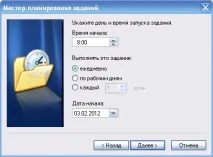
Встановлення дня та часу запуску завдання
Наступний крок передбачає введення даних облікового запису, відповідно до імені якого завдання буде виконуватися.
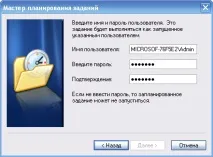
Визначення облікового запису користувача
НатиснітьГотово та ваше завданнястворено.
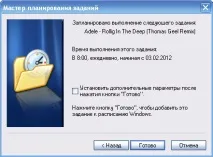
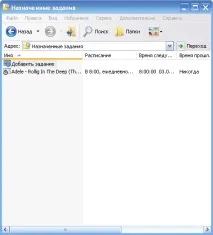
Планувальник завдань - створене завдання
Але це ще не все. Як було сказано раніше, не кожен хоче залишати увімкненим ПК на всю ніч. Але й повністю вимкнути також не можна, тому що ваше завдання в цьому випадку не буде виконане. Для цього його потрібно перевести в режим очікування або сплячий.
Для того, щоб дозволити вашому призначеному завданню «будити» комп'ютер, вам потрібно зайти у властивості завдання, клацнувши правою стороною миші, перейти на кладкуПараметри та включити опціюРозбудити комп'ютер для запуску цього завдання.
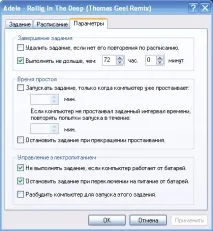
Зміна параметрів завдання
Ось тепер точно все готове.
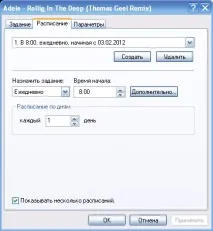
Розглянемо інші налаштування завдання, яке ви призначили. Так, на вкладціРозклад можна встановити ряд додаткових параметрів часу запуску.
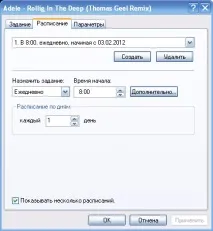
За допомогою кнопкиДодатково можна вказати дату закінчення вашого завдання, а також визначити його періодичність повтору.
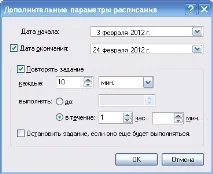
Наявна опціяЗупинити завдання, якщо воно ще виконуватиметься передбачає примусове завершення завдання, яке не було закінчено з попереднього запуску.
Якщо ж на вкладціРозклад ви встановите галочку навпротиПоказувати кілька розкладів, то побачите дві кнопки керування, що з'явилися:Створити іВидалити. Завдяки цьому у вас є можливість створити для цього завдання кілька розкладів.
Ваш будильник готовий. Тільки не забудь настроїти достатню гучність на колонках.
Планувальник завдань Windows 7
Планувальник завдань у Windows 7 значно покращено, якщо порівнювати з попередніми версіями. І на сьогоднішній день виступає, мабуть, як найважливішезасоби автоматизації вашої системи, що не вимагає від вас жодного досвіду програмування.
ВікноПланувальник завдань за замовчуванням поділено на три частини. Коли ви вперше запускаєте планувальник, він виглядатиме так:
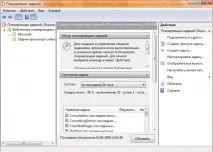
Вікно Планувальник завдань (Windows 7)
При послідовному розкритті вузлівБібліотеки з'явиться дерево папок, у більшості з яких є призначені завдання.
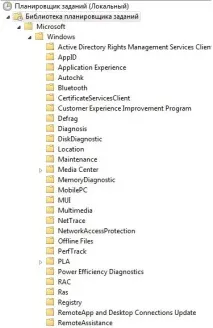
Список папок Бібліотеки
У планувальнику завдань Schedule Tasks Windows 7, а саме в центральній частині, міститься три вкладки:
- Огляд планувальника завдань, де є загальна інформація;
- Стан завдання, де є інформації про всі завдання, що повинні працювати, або заплановані для запуску за певний проміжок часу;
- Активні завдання, які виконуються зараз та їх термін дії не закінчився.
Для того, щоб згорнути або розгорнути цей список, натисніть на стрілку справа, яка знаходиться на назві вкладки.
Перелік всіх завдань, що розпочалися в певний момент часу, а також їх статус ви зможете побачити у вкладціСтан задачі. Для того, щоб задати потрібний період часу, клацніть з правого боку цієї панелі на списку, що випадає, і оберіть потрібний вам варіант.
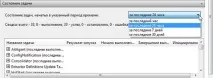
Стан завдання – вибір періоду
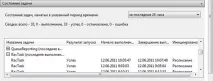
Список запущених завдань
ВкладкаАктивні завдання містить список завдань, включених в даний час, термін дії яких не минув.
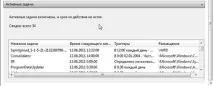
Активні завдання планувальника завдань
Відображення вкладокАктивні завдання таСтан задачі автоматично не оновлюються. Для її оновлення натиснітьОновити.
У вкладціДії відображаються команди, які можна застосувати до кожного з вибраних об'єктів. Іноді ці команди можуть дублюватися в меню, розташованому зверху у планувальнику завдань.
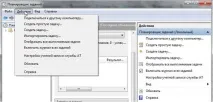
Планувальник завдань - вкладка Дії
Усі ази роботи з планувальником ви вже знаєте. Залишилося тільки перевірити це на практиці.