Відділ знахідок - файлової системи або навіщо потрібна папка Lost Found у корені завантажувального диска
Наявність цієї папки може означати проблеми з жорстким диском або файловою системою, тому якщо ви її не знайшли, особливо переживати не варто.
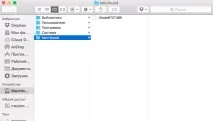
Об'єкти файлової системи (файли та папки) називаються iNodes (або, якщо українською, іноди). Кожен інод є деякою кількістю даних, збереженою на вашому жорсткому диску, якому присвоєно унікальне ім'я та місце (шлях) у файловій системі. Якщо комп'ютер був примусово перезавантажений під час обробки даних, або при пошкодженні файлової системи, дані про іноді можуть бути втрачені, особливо у випадку, якщо в момент виникнення проблеми система взаємодіяла саме з ним. Коли це відбувається, система відновлює інод у папці lost+found у вигляді архіву і присвоює йому нове ім'я та шлях. Таким чином, користувач може отримати доступ до даних, які в ньому містяться.
- Відкрийте Термінал із папки «Утиліти».
- Введіть xar -tf /lost+found/iNode####### Замість ####### підставте цифри, які містяться в імені цікавого для вас файлу.
- Натисніть ⏎Enter
У вікні Терміналу з'явиться список усіх файлів, які містяться в архіві. Вивчивши його, можна зрозуміти, що це за файли тачи потрібні вони вам.
Якщо файли будуть потрібні, вміст архіву можна вийняти, ввівши в Терміналі наступну команду xar -xf /lost+found/iNode#######
Не забудьте знову замінити ####### на цифри з імені архіву, що вас цікавить.
Після завершення процесу ви можете знову перейти в папку lost+found і перенести отримані файли у відповідне місце.
Якщо файли виявляться не потрібні, ви можете безболісно видалити їх (або навіть видалити всю папку, оскільки наступного разу, коли виникнуть проблеми, система створить її заново).
І знову дякуємо Крістоферу Кесслеру за оригінальний матеріал, який став основою для написання цієї статті.