Відновлення файлів із жорсткого диска на Windows 7
Чи випадково видалили файли на комп'ютері? Є безліч способів їх відновити. Але ми розглянемо найпростіший – відновлення будь-яких файлів із вашого жорсткого диска засобами Windows. Жодні програми в даному випадку не потрібні.
«Попередні версії файлів» – вкрай корисна функція Windows 7
Щодня вона створює тіньові копії документів на локальному диску. Простіше кажучи, «запам'ятовує» всі папки, які перебували у конкретному розділі у конкретний день.
Опція «Попередні версії файлів» пов'язана безпосередньо з функцією «Відновлення системи». Тобто, Віндовс, створюючи контрольні точки (для можливості відкату), одночасно «запам'ятовує» усі папки та документи, розташовані в них.
За замовчуванням «Відновлення системи» увімкнено лише для розділу, де інстальовано Windows. Найчастіше це локальний диск С. Для нього активована опція «Попередні версії файлів». Тому, якщо Ви випадково щось видалите на цьому розділі, зможете спробувати відновити видалені документи на комп'ютері або ноутбуці.
Як повернути файли до Windows 7?
Ви випадково видалили файли з комп'ютера, а як відновити - не знаєте. Як зазначалося вище, способів сьогодні існує достатньо. Адже програм, призначених для повернення стертих файлів - вагон і маленький візок. Причому є платні і безкоштовні.
Але всі забувають про те, що в Windows 7 є чудова функція "Попередні версії файлів", за допомогою якої можна спробувати їх відновити. Причому вона працює набагато краще за деякі програми. І якщо Ви випадково видалили папку з важливими документами (або вони взагалі пропали - буває і таке), то в першу чергу необхідно спробувати відновлення файлів через Windows 7.Адже на цю процедуру потрібно 4-5 хвилин, не більше.
Для цього я зайду на локальний диск і видалю, наприклад, папку Adobe Photoshop CS2.
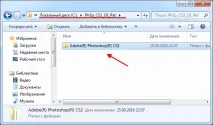
Якщо раптом не вийде – нічого страшного. Вона мені не потрібна 🙂
Готово. Я видалив папку з файлами, тепер її потрібно відновити. До речі, процедуру видалення виконав клавішами Shift + Delete, тобто. безповоротно (минаючи кошик).
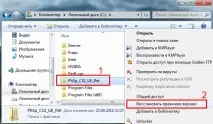
Тепер відкриваємо «Мій комп'ютер», виділяємо локальний диск і вибираємо пункт «Відновити колишню версію».
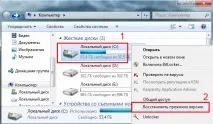
Відкриється нове вікно, де буде відображено всі доступні версії цього розділу. У моєму випадку їх цілих 3. Оскільки я видалив папку щойно, тому варіант за 16 число мені цілком підійде. Щоб відновити вчорашню версію локального диска, необхідно двічі клікнути лівою кнопкою миші по потрібному пункту.
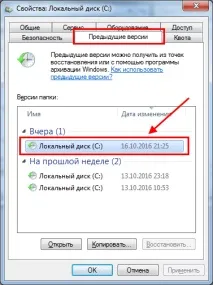
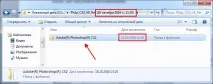
Ось таким способом здійснюється відновлення віддалених файлів із жорсткого диска за допомогою вбудованої функції у Windows 7.
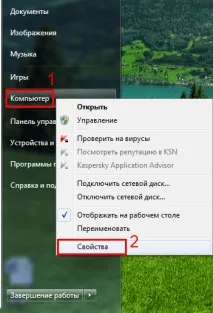
- Натискаєте ПКМ на «Комп'ютер» та клацаєте на «Властивості».
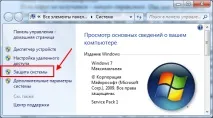
- Далі клацаєте на рядок «Захист системи».
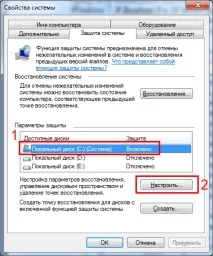
- У новому вікні виділяєте потрібний розділ та натискаєте кнопку «Налаштувати».
- Тут потрібно перемістити повзунок, виділивши більше місця для збереження контрольних точок.
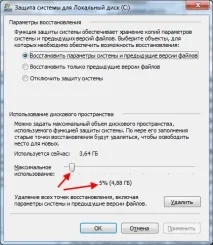
- Натискаєте "Застосувати" і закриваєте вікно.
Відповіді на популярні запитання
- Чи можна повернути видалені файли на диск D, E та інші? Так, але за умови, що їм було активовано опція «Захист системи», тобто. Windows створювала контрольні точки. Інакше система повідомить, що попередніх версій не виявлено.
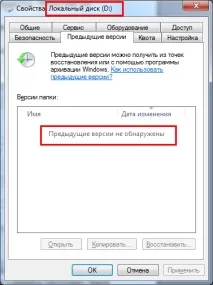
- Крім того, Ви повинні пам'ятати, де лежали потрібні документи. Якщо вони перебували врозділ, де «Захист системи» було вимкнено, тоді відновити файли з жорсткого диска не вдасться. Принаймні цим способом.
- Як відновити замінений (перезаписаний) файл? Тим же способом, що описаний вище. Просто відкрийте «Попередні версії файлів» до того дня, коли документ було замінено та відновіть потрібні папки або документи.
Повернемося ще до першого питання. Що робити, якщо Ви хочете повернути видалені файли з жорсткого диска, які знаходилися, наприклад, на локальному розділі D, де цю функцію було вимкнено? У цьому випадку цей спосіб вже не допоможе. Потрібно спробувати відновлення віддалених файлів з жорсткого диска за допомогою спеціальних програм.
А щоб цього не сталося, обов'язково активуйте цю опцію. Для цього виконуєте таке:
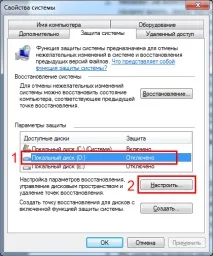
- Натискаєте ПКМ на «Комп'ютер», заходьте до «Властивостей» і вибираєте «Захист системи» (див. скріншоти трохи вище).
- Виділяєте потрібний розділ (наприклад, диск D) та клацаєте на кнопку «Налаштувати».
- У вікні, що відкрилося, ставте пташку в пункті «Відновити тільки попередні версії» і за допомогою повзунка вказуєте, скільки вільного місця готові виділити. Рекомендується як мінімум 10% (хоча якщо у Вас 1 Тб і більше, тоді дивіться самі).
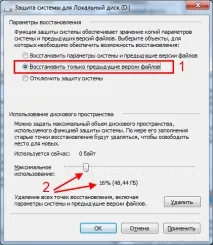
- Не забудьте натиснути кнопку «Застосувати». Після цього закриваєте вікно.
От і все. Наступного дня має з'явитись поточна (тобто вчорашня) копія документів.
10 фактів, які Вам потрібно знати
І насамкінець ще 10 фактів, які обов'язково потрібно знати, якщо Ви вирішите виконувати відновлення файлів з жорсткого диска:
- Попередні версії створюються 1 раз на день, як і контрольні точки. Але для цього Вам потрібно увімкнути відновлення Windows7.
- Якщо протягом дня Ви змінили один і той же документ кілька разів, то Windows залишиться тільки версія актуальна на момент створення контрольної точки.
- Попередні версії зберігаються ненадовго. Крім того, їх кількість залежить від обсягу простору, який було виділено в налаштуваннях (пам'ятаєте цей повзунок?). Коли вільне місце закінчиться, старі контрольні точки перезаписуватимуться новими.
- Попередні версії конкретного дня не будуть видалені, якщо Ви створите резервну копію за допомогою «Архівування даних». Вони будуть доступні завжди, доки існує резервна копія.
- У будь-який момент можна вимкнути захист системи, але в такому разі Віндовс більше не буде записувати контрольні точки. В результаті Ви не зможете відкотити Windows назад.
- Попередні версії недоступні для файлів, які не були змінені.
- Попередні версії не записуються на розділах, відформатованих у FAT32.
- Якщо на комп'ютері або ноутбуку встановлені дві ОС (XP і сімка), то при завантаженні Win XP всі контрольні точки на Win 7 видаляться. У такому разі відновлення файлів із жорсткого диска буде неможливим.
- Деякі програми з очищення реєстру та сміття на ПК видаляють контрольні точки (наприклад, CCleaner). Щоб цього не відбувалося, потрібно додати папку System Volume Information (саме в ній зберігаються ці дані).
- Власникам ноутбуків слід пам'ятати, що Windows 7 не створює контрольних точок при роботі від батареї.