Відновлення флешки
ВСЕ, ЩО ВИ РОБИТЕ ЗІ СВОЇМ ДІВАЙСОМ, ВИ РОБИТЕ НА СВІЙ СТРАХ І РИЗИК!
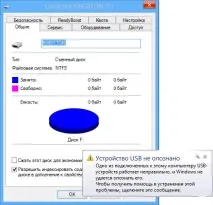
Насамперед слід визначити тип поломки. Для цього вставте накопичувач у USB-роз'єм і подивіться на індикатор:
1. Якщо лампочка загорілася і не гасне, має місце несправність, яка часто усувається за допомогою спеціальних програм без втрати даних.
2. Лампочка згасла і не запускається - фізична поломка, відновити працездатність якої теж можна, але вже з використанням паяльника.
У першому випадку, якщо не працює прога, також можливі варіанти того, як відновити флешку:
* флешка визначається як не відформатований диск розміром 0 Мб - пристрій потрібно правильно відформатувати.
* Накопичувач взагалі не визначається, ймовірно, через втрату даних прошивки в результаті стрибка напруги - потрібно знайти її в інтернеті і перепрошити флешку.
Система бачить накопичувач, але не зчитує інформацію.
Це найпростіший випадок, коли є збій даних файлової системи без порушення розмітки кластерів. При спробі відобразити наявні файли за наявності поганих секторів, комп'ютер часто просто висне, тому не потрібно намагатися відкривати пристрій. Натомість скористаємося командним рядком, виконавши наступні дії:
Подивіться, під якою літерою система визначає накопичувач (у разі G).
Запустіть командний рядок. Для цього натисканням клавіш Win та R або за допомогою кнопки «Пуск» викличте вікно «Виконати», у полі для введення напишіть рядок cmd, натисніть Ok.
У вікні командного рядка введіть CHKDSK G: /f (під літерою G система у нашому випадку визначає флеш-накопичувач).
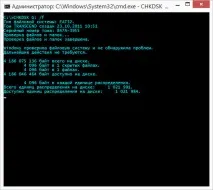
Таким чином буде запущенопрограма CHKDSK перевірки на наявність помилок файлової системи, ключ /f дасть їй команду автоматично виправляти знайдені проблеми.
Після завершення роботи утиліти ви, швидше за все, проведете успішне відновлення флешки без втрати даних.
Система визначає USB-накопичувач диском розміром 0 байт
Наявне збій файлової системи, але з порушенням розмітки кластерів. Виправить проблему без збереження даних форматування, але допоможуть лише спеціалізовані утиліти — звичайні засоби командного рядка тут не впораються.
Одна зі спеціальних та найбільш універсальних програм, якою можна відформатувати пошкоджену картку — HP USB Disk Storage FormatTool.
Форматування з HP USB Disk Storage FormatTool.
За допомогою цієї програми можна якісно та правильно відформатувати USB-носії у FAT32 та NTFS:
Відкривши Disk Storage FormatTool, у першому випадаючому списку виберіть пристрій для форматування.
У розділі «Опції форматування» зніміть прапорець із пункту швидкого форматування, тому що в такому режимі програма може не впоратися із завданням, якщо на флешці багато битих секторів.
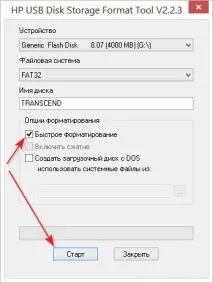
Після цього залишиться натиснути «Старт», програма запустить процедуру форматування.
Форматування з HDD Low Level Format Tool.
Якщо випадок складний та вищеописана програма не може впоратися із завданням, то для відновлення флешки можна спробувати застосувати низькорівневе форматування. У його ході відбувається повне побайтне стирання секторів і присвоєння їм нульового значення, що також означає неможливість у майбутньому будь-яким способом вилучення з пристрою даних, що зберігалися на ньому.
Але якщо нічого важливого на флешці не було, можна спробувати їїврятувати за допомогою HDD Low Level Format Tool зі знищенням усіх даних:
Під час запуску програми відкриється вікно, в якому потрібно вказати, в якому з режимів — платному або безкоштовному користувач використовуватиме програму.
Вибираємо безкоштовний режим, натиснувши кнопку Continue for free.
Відкриється вікно зі списком підключених дисків. Виберіть флешку і натисніть Continue.
Підтвердьте згоду на форматування, після чого процес запуститься.
У безкоштовному режимі програма обмежує швидкість форматування 50 мегабайтами за секунду, та й сам низькорівневий процес не є швидким. Тому приготуйтеся до того, що форматувати флешку програма буде близько години.
Система не бачить USB-накопичувач.
Якщо комп'ютер визначає вбиту флешку як невідомий пристрій, не бачить її даних або форматування не дало позитивного результату, можливо, пошкоджена прошивка - мікропрограма, що управляє контролером пристрою. Щоб успішно знайти в інтернеті прошивку, спочатку потрібно дізнатися тип мікроконтролера флешки, що ремонтується.
Як визначити тип мікроконтролера
Для отримання цих даних можна використовувати різні утиліти. Однією з найкращих є китайська ChipGenius, для контролю результату бажано скористатися і вітчизняною Flash Drive Information Extractor.
Завантажується утиліта ChipGenius, вставляється флешка в USB-привід та запускається програма.
У верхньому вікні вона виведе список всіх знайдених USB-пристроїв — виберіть накопичувач, після чого в нижньому вікні з'явиться детальна інформація.
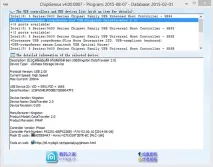
Якщо клікнути правою кнопкою цього вікна, то вся відображена інформація буде скопійована в буфер, після чого переглядати її можнабуде у звичайному блокноті, що набагато зручніше. Тут потрібно знайти:
Ідентифікатори VID та PID флешки (рядок USB Device ID);
Виробника та модель контролера (Controller Vendor та Controller Part-Number).
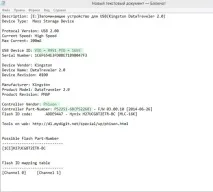
Після цього можна переходити до пошуку та скачування прошивки.
Як знайти, завантажити та встановити прошивку флешки
Найкращий вітчизняний ресурс із прошивками для флешок — FlashBoot. Пошук за його допомогою здійснюється так:
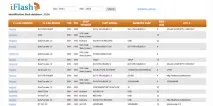
На сторінці введіть VID та PID пристрою.
Буде виведено цілий список накопичувачів із цими ідентифікаторами — потрібно вибрати пристрій із певною нами моделлю контролера.
Коли знайдете потрібну модель, клацніть по ній, після чого буде виведено докладну інформацію.
Рядок UTILS міститиме назву прошивки, яка береться на тому ж сайті в розділі файли або в Інтернеті.
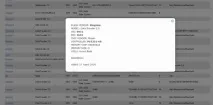
Для деяких моделей накопичувачів посилання для завантаження можна знайти безпосередньо у вікні вищеописаної програми ChipGenius у рядку Tools on web.
Там також буде наведено список пристроїв, з якого потрібно буде знайти флешку з контролером. Вся інформація, щоправда, наводиться англійською та китайською мовами.
Встановлення прошивки виконується таким чином:
Завантажте та розпакуйте архів.
Запустіть файл, що виконується.
Якщо вибрано правильну версію прошивки, в одному з рядків програми ви побачите назву флешки.
Натисніть кнопку Auto та дочекайтеся закінчення прошивки.
Це практично все, що можна зробити програмними методами для реанімації накопичувача. Фізичні ж поломки виявляються у відпоюванні ніжок для живлення пристрою або інших компонентів внаслідоккороткого замикання.
Програми для відновлення даних із флешки та інших накопичувачів.
R-Studio_7.8.160829 та новіший
Повторюся - ВСЕ, ЩО ВИ РОБИТЕ ЗІ СВОЇМ ДІВАЙСОМ, ВИ РОБИТЕ НА СВІЙ СТРАХ І РИЗИК.
Знайдені дублікати
Дякуємо за інфу, відновив 16г флеху, яка лежала 2 роки )))
Чомусь побачивши chkdsk C: /f хочеться додати /r, або навіть разом з /b. До чого б це
На сайті виробника зазвичай є утиліти для відновлення флешки
Ку-ку, Гриню! Які два контакти? Якщо флешка фізично не пошкоджена та визначається програмно, то утиліта вирішить проблему
1. Перед включенням флешки в USB порт потрібно замкнути між собою 29 і 30 висновки мікросхеми пам'яті, наприклад голкою (у деяких мікросхемах потрібно замикати інші висновки, залежно від контролера це можуть бути: 30-31, 31-32, 41-42, 42-43, 43-44).
Замикати потрібно дуже обережно, щоб не потрапити на висновок живлення мікросхеми пам'яті (висновок 37).
2. Потім не розмикаючи контактів підключити флеш у USB порт.
Після визначення флеш у системі та встановлення драйверів – розімкнути висновки. При цьому флеш стане видно в Windows і буде доступна в утилітах для форматування.
У цей момент, не відключаючи флеш від порту, необхідно розпочати роботу з утилітою. Відключайте лише після завершення роботи утиліти або коли вона цього сама попросить.
Цей метод часто допомагає, коли спроби прошити призводять до непереборних або незрозумілих помилок в утилітах. (Наприклад, у ALCORMP - помилка 30500 або 30700 або SK6211 PDT - помилка 45 - [DISK_ACCESS_ERROR]).
Якщо флешка не визначилася, значить програмними засобами пожвавити контролер не вийде.
У флеш виготовлених за технологією перевернутого кристала(Монолітні флешки) висновки мікросхеми пам'яті продубльовані в тестових точках на торці корпусу (не у всіх моделях). Стандартної нумерації висновків тут немає, контакти для замикання підбираємо експериментально. Закорочувати контакти зручно тонким ножем, пінцетом, скальпелем та ін.