Відображення даних, які не містяться в осередках - Excel for Mac
Щоб весь текст помістився в комірці, можна настроїти його перенесення за словами, змінити вирівнювання, зменшити розмір шрифту або повернути текст.
Перенесення тексту в осередку
Комірку можна відформатувати таким чином, щоб текст у ній автоматично переносився на інший рядок.
На вкладціГоловнавиберітьПеренесення за словами.
Текст у виділеному осередку буде перенесено відповідно до ширини стовпця. При зміні ширини стовпця перенесення тексту налаштовується автоматично.
Примітка:Якщо перенесений текст не повністю видно, можливо, задана точна висота рядка. Щоб настроїти автоматичну зміну висоти рядка відповідно до розміру тексту, в менюФорматнаведіть вказівникРядокі виберітьАвтопідбір.
Перехід на новий рядок у комірці
Щоб зробити текст у комірці легкочитаним, можна вставити розрив рядка.
Двічі клацніть у комірці.
Клацніть місце, куди потрібно вставити розрив рядка, і натисніть клавіші CONTROL+OPTION+RETURN.
Зменшення розміру шрифту за розміром комірки
В Excel можна зменшити шрифт таким чином, щоб у комірці відображалися всі дані, що містяться в ній. Якщо після цього ввести до комірки додаткові дані, Excel продовжить зменшувати розмір шрифту.
Виділіть потрібні комірки.
Клацніть правою кнопкою миші та виберітьФормат комірок.
У діалоговому вікніФорматування коміроквстановіть прапорецьАвтопідбір ширини.
Дані в комірці зменшуються відповідно до ширини стовпця. Якщо ви змінюєте ширину стовпця або ввели додаткові дані, розмір шрифту налаштовується автоматично.
Зміна положеннявмісту комірки шляхом зміни вирівнювання або повороту тексту
Щоб покращити відображення даних на аркуші, можна змінити положення тексту в комірці. Можна змінити вирівнювання вмісту комірки, використовувати відступи або повернути дані під іншим кутом.
Виділіть комірку або діапазон комірок з даними, які потрібно змінити.
У менюФорматвиберітьКомірки.
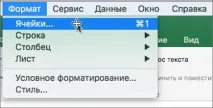
У діалоговому вікніФорматування комірок, на вкладціВирівнюваннявиконайте одну з таких дій:
Зміна горизонтального вирівнювання вмісту комірки
Виберіть потрібний спосіб вирівнювання у спливаючому менюПо горизонталі.
Якщо вибрати параметрз заповненнямабопо центру виділення, повернути текст у цих осередках буде неможливо.
Зміна вертикального вирівнювання вмісту комірки
У спливаючому менюПо вертикалівиберіть потрібний спосіб вирівнювання.
Зміна відступу вмісту комірки
У спливаючому менюПо горизонталівиберіть командуз лівого краю (відступ),з правого краюабоза шириноюі введіть потрібну величину відступу ( у знаках) у поліВідступ.
Відображення вмісту комірки по вертикалі зверху донизу
У розділіОрієнтаціяклацніть поле, яке містить вертикальний текст.
Поворот тексту в комірці
У розділіОрієнтаціяклацніть або перетягніть індикатор, встановивши за його допомогою потрібний кут, або введіть величину кута в полеградусів.
Відновлення вирівнювання за умовчанням для виділених осередків
У спливаючому менюПо горизонталівиберітьзвичайне.
Примітка:При збереженні книги в іншому форматі текст, який бувповернутий, може не відображатись під правильним кутом. У більшості форматів повернути текст на будь-який кут у діапазоні 180 градусів (від +90 до –90) не можна – на відміну від останніх версій Excel. Наприклад, у попередніх версіях Excel текст можна повернути лише на +90, 0 (нуль) або –90 градусів.
Зміна розміру шрифту
На вкладціГоловнау поліРозмір шрифтувведіть інше число або клацніть, щоб зменшити розмір шрифту.
Перенесення тексту в осередку
Комірку можна відформатувати таким чином, щоб текст у ній автоматично переносився на інший рядок.
На вкладціГоловнау групіВирівнюваннянатисніть кнопкуПеренесення тексту, а потім виберітьПеренести текст.
Текст у осередку буде перенесено відповідно до ширини стовпця. При зміні ширини стовпця перенесення тексту налаштовується автоматично.
Примітка:Якщо перенесений текст не повністю видно, можливо, задана точна висота рядка. Щоб настроїти автоматичну зміну висоти рядка відповідно до розміру тексту, в менюФорматнаведіть вказівникРядокі виберітьАвтопідбір.
Перехід на новий рядок у комірці
Щоб зробити текст у комірці легкочитаним, можна вставити розрив рядка.
Двічі клацніть у комірці.
Клацніть місце, куди потрібно вставити розрив рядка, і натисніть клавіші CONTROL+OPTION+RETURN.
Зменшення розміру шрифту за розміром комірки
В Excel можна зменшити шрифт таким чином, щоб у комірці відображалися всі дані, що містяться в ній. Якщо після цього ввести до комірки додаткові дані, Excel продовжить зменшувати розмір шрифту.
Виділіть потрібні комірки.
На вкладціГоловнау групіВирівнюваннянатисніть кнопкуОбтікання текстом, а потім виберітьСтиснути текст за розміром.
Дані в комірці зменшуються відповідно до ширини стовпця. Якщо ви змінюєте ширину стовпця або ввели додаткові дані, розмір шрифту налаштовується автоматично.
Зміна положення вмісту комірки шляхом зміни вирівнювання або повороту тексту
Щоб покращити відображення даних на аркуші, можна змінити положення тексту в комірці. Можна змінити вирівнювання вмісту комірки, використовувати відступи або повернути дані під іншим кутом.
Виділіть комірку або діапазон комірок з даними, які потрібно змінити.
У менюФорматвиберітьКомірки.
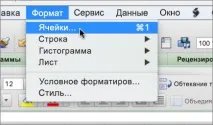
У діалоговому вікніФорматування комірок, на вкладціВирівнюваннявиконайте одну з таких дій: