Відокремити напівпрозоре зображення від фону за допомогою Adobe Photoshop
Топ-20 фільмів про виживання.
Т-4 - літак, який випередив.
Як відокремити напівпрозоре зображення від фону за допомогою програми Adobe Photoshop.
Про програму
Adobe Photoshop - одна з найбільш відомих та функціональних програм для обробки растрової графіки: фотографій, малюнків, колажів. Поки що вона не має рівних за багатством набору інструментів та прийомів.
Незважаючи на свою ціну, вона популярна серед користувачів. У тому числі завдяки легкості освоєння. Звичайний пошук у мережі може дати кілька тисяч посилань на різні уроки фотошоп, починаючи з коротких курсів і закінчуючи повним посібником користувача.
Постановка задачі
У процесі обробки фотографій користувачі та й досвідчені дизайнери стикаються з проблемою відокремлення напівпрозорого об'єкта від складного фону реальної картинки. На перший погляд – завдання практично нездійсненне.
Мета цієї статті – показати, що робота з прозорістю та виділення складних об'єктів – аж ніяк не складний процес. За наявності частки уваги освоїти техніку зможе і новачок.
Наприклад візьмемо фотографію водоспаду словенських ключів.
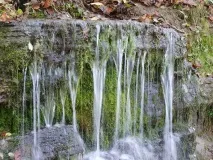
Рисунок 1: завдання відокремити воду від фону
У цьому уроці буде продемонстровано один із найбільш коректних способів виділення, наприклад, крапель води, прозорих ємностей та подібних фрагментів.
Робота вестиметься за допомогою каналів, масок та шарів. Що це таке?
Трохи теорії
Що таке канали Adobe Photoshop?
Будь-яке зображення у фотошоп представляється як накладання проекції кількох кольорів. Уявіть собі ліхтарик із лампою, наприклад, зеленого кольору. Накладіть на нього аркуш паперу, частково зафарбований чорним, сірим та білим.Світло проходитиме через світлі зони. Чим менша насиченість чорного, тим яскравіша проекція. Аналог такого листка-накладки є канал «зеленого». Аналогічно – інші канали. Накладаючись один на одного, вони дають кольорову картинку.
Що таке шари в Adobe Photoshop?
Будь-яка фотографія, картинка, колаж у фотошоп є своєрідним стосом прозорих плівок. На кожній із них - частина малюнка. Для прикладу спробуйте скласти дві фотографії та подивитися через них на світ. Це і є шар Photoshop. Картинка, яку ми бачимо - результат накладання безлічі «плівок», які називають шарами. З іншого боку, шар може бути один (якщо ми зверху нічого не додавали).
Що таке маски в Adobe Photoshop?
Маска дуже схожа на описаний вище канал. Її можна порівняти з папером на ліхтарику або вуаллю на обличчі жінки. Чим темніша маска-вуаль, тим менше ми бачимо. Але є відмінність від каналу. Маска застосовується відразу до всього зображення (всім кольорам), а канал лише одного кольору.
Маски і канали являють собою малюнок Grayscale (у відтінках сірого). Інформація під білою областю маски є видимою. Під чорною – ні.
Маска є основним інструментом роботи з прозорістю частини зображення в Adobe Photoshop. Її ще називають картою прозорості фотографії.
Робота з масками ідентична всім версій. Починаючи від Adobe Photoshop CS і до Adobe Photoshop CS6.
Відділення струменів води від фону
Як приклад, відокремимо воду джерела від фону.
2. Послідовно змінюючи видимий канал, виберіть найбільш контрастний до цільової зони - тієї частини зображення, яку хочете скопіювати. Натиснувши клавіші «CTRL+A », виділіть всю інформацію з каналу.
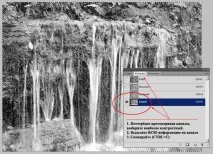
Малюнок 2:демонстрація методу вибору каналу
3. Створеннямаски
Перейдіть на вкладку «Шари ». Подвійним клацанням миші по піктограмі у вигляді замка зніміть захист із шару. Або зробіть його дублікат.
Створіть маску. Для цього достатньо натиснути відповідну піктограму нижньої частини палітри інструменту. Білий прямокутник на піктограмі шару є маска Adobe Photoshop.
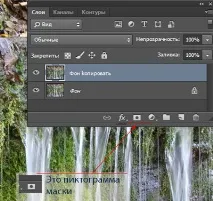
Малюнок 3: створення маски
Утримуючи клавішуALT, натисніть лівою клавішею миші на нього. Ви перейшли на маску.
Вставте скопійовану з каналу інформацію. Перейшовши на шар, перевірте результат. Для зручності можна створити однотонну підкладку.
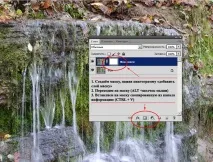
Малюнок 4: редагування маски. Вставка інформації з каналу
3. Перейдіть на маску. Інструментом «Криві » («Зображення »-«Корекція »-«Криві ») затемніть зони тіней, середніх тонів і додайте яскравості у зону світла. Клацніть лівою клавішею миші на діагональній лінії створює точку корекції. Натиснувши вдруге та утримуючи клавішу, Ви можете рухати її, змінюючи таким чином характеристики зображення.
Зробіть приблизно так, як показано на рис. 5. Вода стала помітнішою, фон почав зникати.
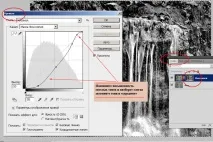
Малюнок 5: Редагування маски за допомогою кривих
4. Інструментами «Затемнювач » та «Освітлювач » з панелі інструментів Adobe Photoshop допрацюйте контрастність. Використовуйте м'які параметри: насиченість інструментів до 20%. "Освітлювач" підсвічуємо зону світла. «Затемнювачем» затемнюємо зони тіней. Використовувати інструменти слід по черзі методом маятника: два мазки одного, два іншого.
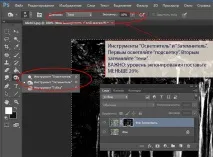
Малюнок 6: Використання інструментів "освітлювач" та "затемнювач"
5. Для пом'якшення гранейВикористовуйте стандартний фільтр «Розмиття ».
При необхідності зафарбуйте стандартним пензлем непотрібні елементи. Параметри інструменту ставимо дуже м'якими: тиск і насиченість менше 40%.
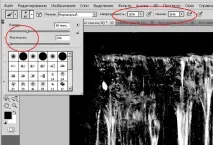
Рисунок 7: Параметри пензля для зафарбовування непотрібної інформації
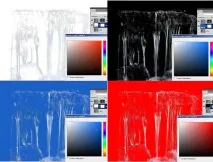
Малюнок 8: Перевірка правильності вирізування
7. У разі наявності сторонніх кольорів скористайтеся інструментом Adobe Photoshop «Тон кольору/насиченість ». Він знаходиться в меню «Зображення »-«Корекція ». Змініть тон малюнка у бік синього кольору, зменшіть насиченість та збільште яскравість. Це «знебарвить» вашу воду і надасть їй натурального вигляду.
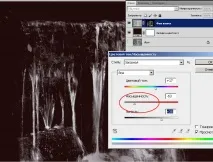
Малюнок 9: Доробка маски зображення
8. Застосуйте маску. Для цього натисніть на піктограмі маски правою клавішею та оберіть «Застосувати шар » - «Маску ».
При необхідності вставити воду просто скопіюйте шар у потрібне зображення. Приклад – водоспад із пам'ятника засновником Києва.
">