Вікно ArCon в режимі дизайну - Все для дачників та городників, поради та рекомендації
Як ви чудово пам'ятаєте, під час роботи в режимі конструювання у верхній частині головного вікна ArCon розташована горизонтальна панель інструментів. Після перемикання в режим дизайну ця панель залишається без істотних змін, лише деякі її кнопки стають недоступними (див. мал. 6.4).
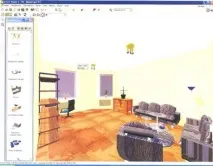
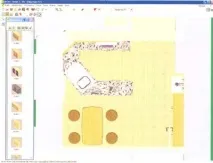
Однак у режимі дизайну під цією панеллю з'являється додаткова горизонтальна панель інструментів (див. мал. 6.5), яка слугує виклику спеціалізованих функцій дизайну. Зокрема, за допомогою кнопок другої горизонтальної панелі користувач ArCon може задати вигляд зображення та позицію спостерігача.
На нижній горизонтальній панелі розташовані такі кнопки:
Вид загального плану - служить для переключення на режим показу загального плану проекту, аналогічного загальному плану режиму конструювання;
Вид зверху (кольоровий) - дозволяє побачити кольоровий вигляд проекту зверху (на відміну від спрощеного загального плану, це реальний просторовий вид зверху, і на ньому показуються всі властивості конструктивних поверхонь приміщення та доданих об'єктів обстановки),
Запустити променеве трасування - призначене для запуску режиму променевого трасування проекту, який дозволяє отримати фотореалістичне зображення інтер'єру приміщення;
Обходити квартиру – запускає функцію обходу проекту, яка дозволяє побачити весь інтер'єр «у русі» (аналогічно реальному огляду околиць будинку та його внутрішніх приміщень);
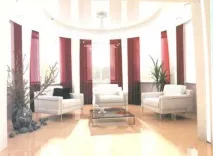
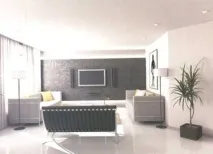
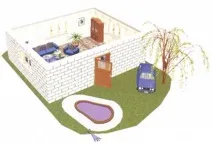
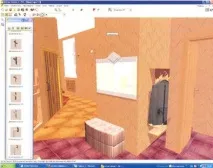
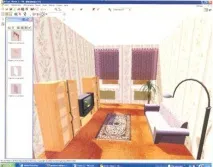
Приклади дизайну інтер'єру, створеного на комп'ютері
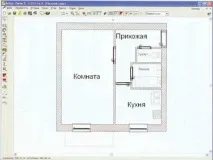
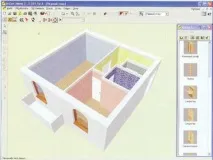
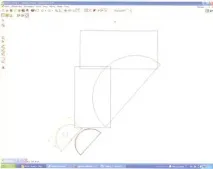
Мал. 2.1. Режим конструювання
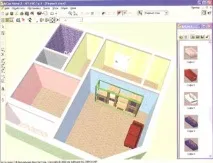
Мал. 2.2. Режим дизайну
Мал. Розміщення меблів
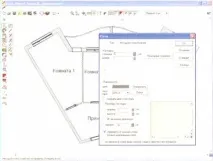
Мал. 3.5. Параметри стін
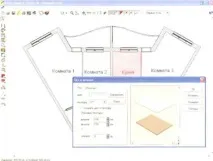
Мал. 5.21.Параметри підлоги та стелі
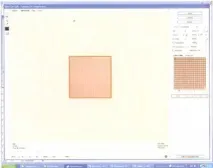
Мал. 8.9. Робимо текстуру
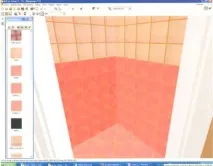
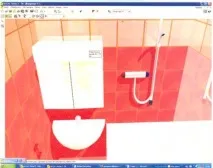
Мал. 8.27. Туалетна кімната
День - призначена для вибору режиму освітлення проекту;
Один поверх вгору – служить для переміщення між різними поверхами будівлі (користувач піднімається на один поверх вгору за допомогою віртуального ліфта);
Один поверх вниз- служить для переміщення між різними поверхами будівлі (користувач спускається однією поверх вниз з допомогою віртуального ліфта);
Подивитися з іншої позиції – дозволяє оглянути проект з усіх боків у русі. На кнопці намальовано чотири стрілки, що визначають напрямок руху. Якщо натиснути ліву кнопку миші на будь-якій з цих стрілок і не відпускати її, стрілка стає червоною, а зображення проекту в перспективі змінюється таким чином, ніби спостерігач дивиться в ту саму точку, пересуваючись при цьому в напрямку стрілки;
Встановити розташування спостерігача - використовується для вибору позиції спостерігача.
На місці подвійної вертикальної панелі режиму конструювання у режимі дизайну з'являється інша вертикальна панель інструментів, що має лише одну колонку кнопок (див. рис. 6.6). Кнопки панелі служать для обробки об'єктів, з якими користувач працює в режимі дизайну (наприклад, об'єктів обстановки). Натиснувши відповідну кнопку на вертикальній панелі, можна групувати, видаляти, обертати, відображати вибрані об'єкти, змінювати їхню орієнтацію, а також включати та вимикати окремі джерела світла.
На вертикальній панелі інструментів розташовані такі кнопки:
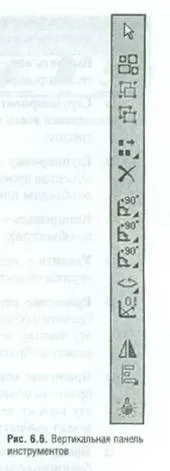
Вибрати елемент - служить для вибору об'єкта, що цікавить користувача, у складі проекту;
Вибрати все – дозволяє вибрати одразу всі об'єкти проекту (навіть ті, які розташовані на невидимих поверхах);
Згрупувати - використовується об'єднання кількох виділених об'єктів проекту (чи кількох груп об'єктів) однією групу;
Угруповання скасувати - використовується для скасування угруповання об'єктів проекту (виділена група розбивається на об'єкти або групи, що її складають);
Копіювати – дозволяє скопіювати обраний об'єкт (або групу об'єктів);
Видалити – використовується для видалення обраного об'єкта (або групи об'єктів) із проекту;
Обертання щодо осі Ъ - використовується для обертання обраного об'єкта щодо осі Ъ під заданим кутом (клацнувши цю кнопку лівою клавішею миші і не відпускаючи її, користувач може вибрати кут повороту об'єкта);
Обертання щодо осі X - використовується для обертання обраного об'єкта щодо осі X під заданим кутом (клацнувши цю кнопку лівою клавішею миші і не відпускаючи її, користувач може вибрати кут повороту об'єкта);
Обертання щодо осі У - використовується для обертання обраного об'єкта щодо осі У під заданим кутом (клацнувши цю кнопку лівою клавішею миші і не відпускаючи її, користувач може вибрати кут повороту об'єкта);
Вільне обертання щодо осі - дозволяє виконати вільне обертання обраного об'єкта щодо осі
Вибрані об'єкти групи в позиції завантаження - служить для скасування всіх виконаних поворотів об'єктів та груп об'єктів (в результаті об'єкти та групи об'єктів повертаються до початкового положення);
Відобразити – використовується для дзеркального відображення виділених об'єктів чи груп об'єктів;
Вирівняти по лівому краю – використовується для вирівнювання кількох виділених об'єктівпо лівому краю (клацнувши цю кнопку лівою клавішею миші та не відпускаючи її, користувач може вибрати додаткові варіанти вирівнювання об'єктів);
Мал. 6.7. Вікно Каталогу ArCon
Увімк. вимк. лампи - дозволяє керувати джерелами світла, що є у складі проекту (включати та вимикати люстри, торшери, бра та настільні лампи).
Крім зазначених вище відмінностей, під час переходу з режиму конструювання в режим дизайну у головному вікні ArCon з'являється додаткове вікно АгСоп-Ехр1огег (див. рис. 6.7), доступне лише у режимі дизайну. Це вікно містить каталог об'єктів обстановки, текстур і матеріалів, які можна використовувати при дизайні інтер'єру в ArCon. Користувач може вибрати об'єкт, що сподобався, з каталогу і перетягнути його мишею в свій проект.
Каталог ArCon – це основний інструмент користувача під час розробки дизайну інтер'єру, тому ми його розглянемо окремо.