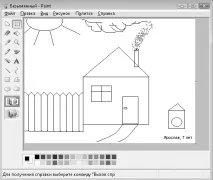
Вікно програми Paint
Комп'ютер на 100%. Починаємо з Windows Vista
Вікно програми Paint
Вікно програми Paint
? робочої області, де знаходиться малюнок;
? панелі інструментів, де можна вибирати інструменти для малювання;
? панелі, на якій можна вибирати колір для малювання та фону.
За допомогою команд менюВид можна вимкнути палітру або набір інструментів, але в більшості випадків ці елементи потрібні і вимикати їх не слід.
Після запуску Paint автоматично створюється новий документ, і за потреби ви можете встановити його параметри. Для цього виконайте командуМалюнок ? Атрибути і у вікні, встановіть розміри малюнка і виберіть, буде малюнок кольоровим або чорно-білим.
Використання панелі інструментів
Більшість дій зі створення та редагування малюнків виконуються за допомогою кнопок панелі інструментів. Щоб дізнатися назву кнопки, підведіть до неї вказівник миші і затримайте її на деякий час до появи підказки.
Виділення. Виділяє прямокутний фрагмент для виконання певної дії, наприклад, переміщення, копіювання або зміни розміру. Клацніть кнопкою миші у верхньому лівому куті області, яку необхідно виділити, і, не відпускаючи ліву кнопку, перемістіть мишу в правий нижній кут області. Виділений фрагмент буде відзначений пунктирним прямокутником. Щоб зняти виділення, клацніть кнопкою миші в будь-якій точці малюнка поза виділеною областю.
Виділення довільної області. Виділяє необхідну область малюнка. Після вибору цього інструмента обведіть потрібний фрагмент, утримуючи кнопку миші. Хоча виділення буде відзначено пунктирним прямокутником, ви працюватимете тільки зобведеною областю.
Олівець. Інструмент малювання, активний за замовчуванням під час запуску Paint. Дозволяє малювати довільні лінії при натиснутій кнопці миші.
Лінія. Служить малювання прямих ліній. При виборі цього інструменту можна вказати товщину лінії, клацнувши на зображенні лінії потрібної товщини під палітрою інструментів.
Крива. Дозволяє створювати криві у кілька етапів. Спочатку намалюйте пряму лінію, після чого клацніть кнопкою миші в точці вигину і перетягніть лінію, надавши їй потрібну форму. Цю операцію можна повторити ще раз створення другої дуги. Як правило, потрібна крива вийде лише після кількох спроб. Щоб скасувати помилкові дії, виконайте командуПравка ? Скасувати.
Еліпс. Малює еліпс чи коло. Використання аналогічно інструментуПрямокутник.
Округлений прямокутник. Схожий на інструментПрямокутник. Єдина відмінність – заокруглені кути.
Многокутник. Створює багатокутники. Вибравши цей інструмент, намалюйте першу лінію фігури звичайним способом, після чого встановіть покажчик у наступну передбачувану вершину фігури та натисніть кнопкою миші для малювання другої лінії. Цей прийом повторіть потрібну кількість разів, а в останній вершині двічі клацніть кнопкою миші.