Використання ColorChecker Passport #2
Існує ще одна програма, яка дозволяє налаштовувати профілі в процесі створення або створювати профілі вручну. Ця програма Adobe DNG Profile Editor від компанії Adobe Systems. Воно поширюється безкоштовно. Завантажити програму можна на сайті компанії. Для завантаження потрібно реєстрація. Adobe DNG Profile Editor доступний у версіях для операційних систем Windows та Mac OS.
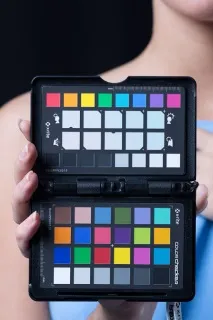
Перш ніж використовувати програму, потрібно підготувати для неї файл з мішенню, сконвертувавши його з формату RAW у формат DNG за допомогою Adobe Camera Raw або Adobe DNG Converter.
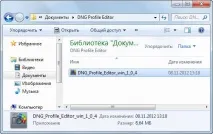
Потім потрібно запустити програму Adobe DNG Profile Editor у будь-яку папку на жорсткому диску. Програма не має інсталятора і запускається безпосередньо через файл, що виконується, який виділений на малюнку.
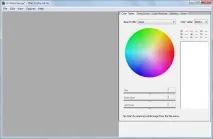
Для створення профілю потрібно відкрити файл із мішенню у форматі DNG. Це можна зробити за допомогою меню File – Open DNG Image. Інтерфейс програми англійська, тому тим, хто не знає мови або звик до русифікованих програм, доведеться вивчити з десяток англійських слів, що, звичайно, займе трохи часу і, безумовно, буде не зайвим.
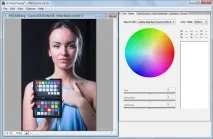
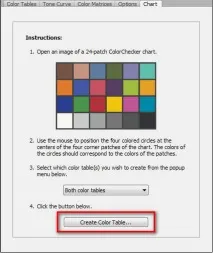
Для створення профілю камери необхідно перейти на вкладку Chart. Тут потрібно вибрати опорні колірні температури, в діапазоні яких створюватиметься профіль. Якщо вибрати Both Color Tables, профіль буде створюватися для діапазону температур від 2850 до 6500 К, тобто від ламп розжарювання до денного світла. У цьому діапазоні профіль буде працювати коректно, але найбільша точність буде досягатися саме при тих характеристиках освітлення, які використовувалися для зйомки мішені. Можна також створити профіль тільки для вибраного значення колірної температури, 2850 або 6500 К.
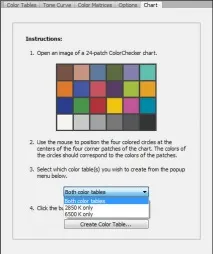
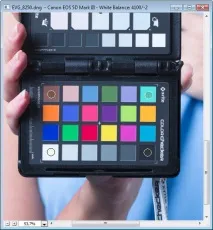
При виборі вкладки Chart на зображенні з'являються чотири колірні позначки. Ці позначки необхідно поєднати з центрами кутових плашок мішені.
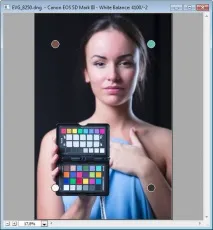
Перетягуємо мітки мишкою і розташовуємо приблизно на кутових плашках відповідного кольору
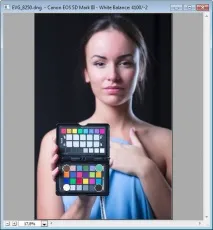
Потім необхідно збільшити область мішені. Для цього використовуються ті самі способи, що й у програмі Adobe Photoshop. Можна використовувати клавіатурні скорочення CTRL + "+" і CTRL + "-" для збільшення та зменшення зображення або розтягування рамки виділення при натиснутих клавішах CTRL + пробіл. Після цього потрібно підправити розташування кольорових позначок.
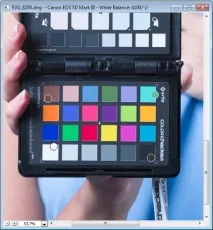
Далі натискаємо Create Color Table на вкладці Chart
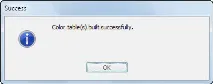
Якщо профіль створено успішно, з'явиться таке повідомлення
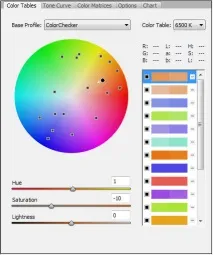
Натискаємо ОК та продовжуємо роботу. Програма автоматично перейде на вкладку Color Tables, де можна додатково виконати налаштування кожного кольору, зчитаного з мішені. Це питання виходить за рамки статті, оскільки вимагає спеціальних знань, тому я не розглядатиму його.
Щоб зберегти створений профіль, виберіть у меню File команду Export Profile. Точна назва команди залежить від моделі камери, в даному випадку вона називатиметься Export Canon EOS 5D Mark III Profile. Автоматично відкриється папка Adobe Camera Raw для профілів камери. Потрібно ввести назву профілю та зберегти її.
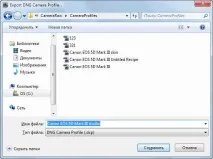
Потім створений профіль буде доступний у модулі Adobe Camera Raw та у програмі Adobe Photoshop Lightroom.
У наступній частині я розповім, як створюється профіль камери в Adobe Photoshop Lightroom за допомогою плагіна ColorChecker Passport.