Використання матеріалів
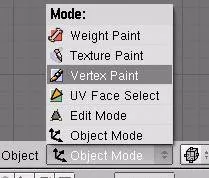
Ви можете просто зафарбувати міш-об'єкт, для цього виберіть сферу і натисніть кнопку 'F', щоб вибрати межі сфери для застосування текстури. У цьому режимі можна виділяти індивідуальні грані, а потім накладати на них текстури (але про це пізніше). Виділіть усі грані (кнопкаA) і перейдіть в РежимVertex Paint(Забарвлення вершин):
НатиснувшиF9, ви побачите різні налаштування цього режиму. За допомогою бігунківR, G, Bналаштуйте колір, яким Ви хочете зафарбувати сферу. Після цього натисніть кнопку 'Set Vert Col' для присвоєння кольору та натисніть 'F', щоб вийти з режиму вибору граней. Тепер якщо ви натиснете 'P' для програвання, ви побачите, що сфера набула кольору, проте вона виглядає плоскою і без затемнень. Давайте це виправимо. Для початку переконайтеся, що у вас у сцені достатньо ламп. Потім виберіть сферу та натисніть 'F', знайдіть кнопку 'Light' та активізуйте її. Після натискання на кнопку 'Light' необхідно також натиснути на 'Copy DrawMode'. Вийдіть із режиму вибору граней і запустіть гру за допомогою кнопки 'P'. Тепер сфера виглядає значно краще.
Ось ще кілька опцій зафарбовування:
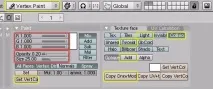
•Vertex Paint(Забарвлення)- За допомогою спеціальної 'повітряної' пензлика можна фарбувати об'єкт.
•Налаштування кольору R,G,B- тут можна змінювати колір.
•Opacity та Size- Налаштування прозорості та розміру пензлика
•Set VertCol- натисніть на цю кнопку для того, щоб застосувати колір
•Copy DrawMode- натисніть на цю кнопку, якщо ви внесли зміни до налаштувань і хочете їх застосувати
•Кнопка Collision- якщо її вимкнути, актори проходитимуть крізь об'єкти.
•Кнопка Light-робить об'єкти чутливими до освітлення.
•Twoside- розташування матеріалу з обох боків грані.
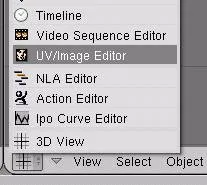
Тепер, після того як ми навчилися фарбувати об'єкти, додавати ефекти освітленості розглянемо метод текстурування за допомогою UV опцій. Розділіть ваше 3D вікно на 2 частини. Змініть тип одного з віконUV/Image Editor(Редактор UV зображень). У меню Image натисніть Open і завантажте зображення, яке потрібно використовувати як текстуру. Тепер виберіть сферу, натисніть 'F' і виберіть усі межі (кнопкаA). У вікні Редактора UV зображень натисніть кнопку з двома стрілками і виберіть завантажену вами текстуру.
Примітка:Якщо ви хочете використовувати текстуру, вам необхідно змінити колір сфери знову на білий і вимкнути кнопкуLightопціях зафарбовування. Після того, як ви натиснете 'P' ваша сфера виглядатиме приблизно так само, як і моя:
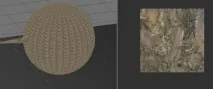
Виглядає непогано, проте вам хотілося б накласти текстуру на кожну грань індивідуально. Помістіть свій курсор у 3D вікно та натисніть кнопку 'U' для виклику опцій UV Мапінгу.
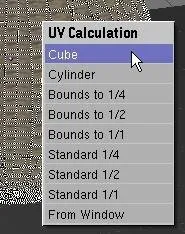
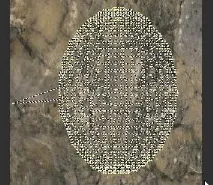
ВиберітьCubeта встановіть розмір 1.00. У вікні Редактора UV зображень Ви можете бачити, як вершини розташувалися на текстурі. Помістіть свій курсор у це вікно і натисніть кнопку 'A' для того, щоб вибрати всі вершини, ви можете відмасштабувати їх за допомогою 'S'. Знову помістіть курсор у вікно 3D і натисніть 'F' для виходу з режиму вибору граней. Натисніть 'P' для відтворення ігрової анімації, перевірте, чи правильно лягла текстура.
Додаткові опції UV текстур знаходяться на панелі [UV Calculation] (див. малюнок). Не бійтеся експериментувати з ними!