Використання пароля для захисту інформації в Outlook
Можна задати пароль для файлу даних Outlook (PST), щоб запобігти випадковому втручанню інших осіб, які працюють на цьому ж комп'ютері. Якщо використовується пароль, він запитується під час запуску Outlook або при першому відкритті файлу в сеансі Outlook.
Примітка безпеки: Паролі файлу даних Outlook (PST) не призначені для захисту від зловмисних спроб доступу до інформації користувача. Найкращий спосіб обмеження доступу до даних – створення захищеного паролем облікового запису користувача Windows для кожного користувача комп'ютера. Щоб отримати додаткові відомості, див. Центр довідки та підтримки Windows.
Встановлення та зміна пароля для PST-файлу
Після встановлення пароля для файлу даних Outlook (PST) рекомендується періодично змінювати його.
Відкрийте Outlook і на вкладці Файл виберіть Настройка облікових записів > Налаштування облікових записів.
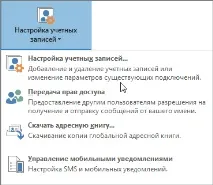
На вкладці Файли даних виберіть файл даних Outlook (PST), для якого потрібно створити пароль, і натисніть кнопку Параметри.
Виберіть Змінити пароль.
Примітка: Якщо використовується обліковий запис Exchange, кнопка Змінити пароль не відображається. Для доступу до облікового запису та даних Exchange використовується пароль мережі.
У діалоговому вікні Змінити пароль введіть новий пароль у поля Новий пароль та Підтвердження. Пароль може містити до 15 символів з урахуванням регістру.
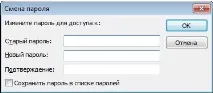
Примітка: Використовуйте надійні паролі, які є комбінацією не менше восьми літер верхнього та нижнього регістру, цифр і символів, наприклад Y6dh!et5. Чим довший і складніший пароль, тим надійніший захист.
Щоб встановити пароль, натисніть кнопку ОК.
Рекомендації та поради щодо використання паролів
Дуже важливозапам'ятати пароль, оскільки корпорація Майкрософт не зможе допомогти у відновленні. Усі записані паролі слід зберігати в надійному місці подалі від відомостей, для захисту яких вони призначені.
Пароль файлу даних Outlook (PST) встановлюється для всього файлу. Не можна встановити окремі папки файлу даних Outlook (PST).
Встановлення та зміна пароля для PST-файлу
У меню Файл виберіть Керування файлами даних, щоб відкрити діалогове вікно "Параметри облікового запису".
На вкладці Файли даних виберіть файл особистих папок (PST), для якого потрібно створити пароль, і натисніть кнопку Параметри, щоб відкрити діалогове вікно "Особисті папки".
Натисніть кнопку Змінити пароль.
У полі Новий пароль введіть новий пароль. Він може містити до 15 символів з урахуванням регістру.
Використовуйте надійні паролі, що складаються з літер у верхньому та нижньому регістрі, цифр та символів. У ненадійних паролях не використовуються поєднання таких елементів. Надійний пароль: Y6dh!et5. Ненадійний пароль: House27. Пароль повинен складатися не менше ніж із 8 знаків. Найкраще використовувати парольну фразу завдовжки щонайменше 14 символів.
Дуже важливо запам'ятати пароль, оскільки відновити його за допомогою корпорації Майкрософт буде неможливо. Усі записані паролі слід зберігати в надійному місці подалі від відомостей, для захисту яких вони призначені.
У полі Підтвердження ще раз введіть новий пароль.
Двічі натисніть кнопку ОК, а потім кнопку Закрити.
Рекомендації та поради щодо використання паролів
Пароля для входу в Outlook немає. Пароль, який ви задаєте за допомогою наведених тут інструкцій, захищає ваші особисті дані, що використовуються в Outlook, але не перешкоджає людям використовувати Outlook і не допомагає захиститидані від зловмисників. Обліковий запис Майкрософт і пароль для входу до Windows гарантують недоступність ваших файлів іншим користувачам — не тільки в Outlook, а всіх файлів, які ви створюєте та зберігаєте у програмах у середовищі Windows.
Якщо ви використовуєте Outlook через Microsoft Exchange (що часто буває в корпоративних робочих середовищах та рідко для особистої або домашньої електронної пошти), вам не потрібно задавати пароль для даних Outlook. Захист даних Outlook вже забезпечує Microsoft Exchange.
Пароль PST-файлу визначається для всього файлу. Його не можна встановити для окремих папок файлу PST.