Виправлення помилок експозиції за допомогою коригувальних шарів у Photoshop
Як вибрати камеру
Сканування – це просто
Корекція кольору з Adjustment Layers
Виправлення помилок експозиції
Теорія кольору
Обробка цифрових фотографій
Поради фотографам-початківцям
Залізні правила поганої фотографії
Цифрова фотоазбука
Історія фотографії
Історія створення Photoshop
Як працювати з рівнями у Photoshop
Маска кольорової насиченості
Новорічні кисті у Photoshop
Помилки експозиції та Photoshop
Цей метод обраний випадково, т.к. дозволяє гнучкіше вести обробку, легко виправляти раніше допущені огріхи і незважаючи на те, що даний метод не дозволяє застосовувати коригувальні шари до зображень з 16-бітовими каналами кольорів, я думаю, що 8-біт для любителя більш ніж достатньо. Поїхали.
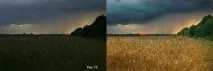
Відкриваємо файл із зображенням (Рис 1). Знімок жахливий, так і проситься у кошик, а якщо це цінний кадр? Спробуємо "поколупатися".
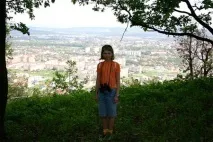
Відразу зазначимо, що інформація про об'єкт не повністю втрачена, як у світлах, так і в тінях, тож можна сподіватися. Не має значення, за що братися в першу чергу, я звик починати з тіней. У рядку меню вибираємо командуLayer – Add Adjustment Layer – Curves (Рис.2)
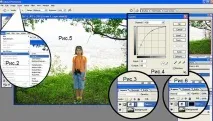
На панеліLayers з'являється коригуюча маска шару (Рис.3), і з'являється діалогове вікно коригувального шаруCurves (Рис.4). Викривляємо пряму, домагаючись потрібного освітлення в тінях, не забуваємо натиснути ОК. (Мал.5). Коригуюча маска шару, на палітрі Layers, білого кольору і, отже, вона прозора. Натискаючи клавішіCtrl + I, ми ніби виливаємо на неї відро чорної фарби, але це необхідно. Маска почорніла (Рис.6) і приховала те, що знаходиться під неюосвітлене нами зображення. Як же тепер вибірково, тільки в потрібних (темних, потребують освітлення) місцях, стерти її? Наше завдання, прибираючи цю маску десь на 100%, а десь на 10–30%, регулювати появу освітленого зображення, природно, на темних ділянках. Для цього в панелі інструментів (Мал.7) вибираємо інструментBrush (Пензель), а в панелі параметрів інструментів (Мал.8) вибираємо її прозорість від 0 до 100% (у процесі обробки прозорість пензля змінюємо багато разів для різних ділянок).
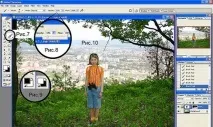
У процесі стирання маски змінюємо не тільки прозорість кисті, але й її розмір та м'якість.
Необхідно усвідомити, що у тих місцях, де маска чорна, ми бачимо освітленого зображення, а бачимо лише вихідне (Рис.1). Там, де вона біла, вона прозора, і бачимо зображення (Рис.5). Там, де маска сіра, бачимо обидва зображення у пропорції, залежної від щільності сірого кольору маски.
Чим же добрий цей метод корекції? Припустимо, ми з необережності пензлем стерли маску не там і вчасно не помітили це. Чи не біда, достатньо поміняти місцями колір переднього плану і фону (Рис.9) і цим же пензлем відновити пошкоджене місце в масці.
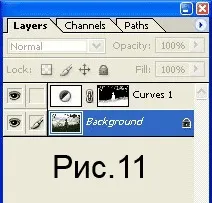
Ось і зроблено половину справи (Рис.10). Тепер необхідно в палітріLayers зробити основним шарBackground, клацнувши лівою кнопкою на ньому (Мал.11), і приступити до створення коригуючої маски шару для виправлення пересвічених областей вихідної фотографії.
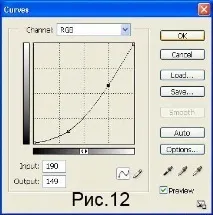
Порядок дій такий самий, як і в першому випадку, з тією лише різницею, що в діалоговому вікні коригувального шаруCurves (Рис.12) необхідно зробити зображення темнішим, далі всі дії в тій же послідовності, не забуваючи , що тепер доведеться затемнити пересвічені області.
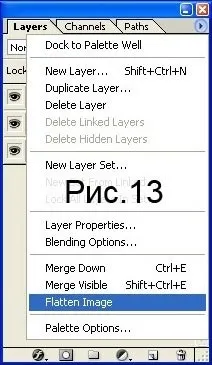
В кінці обробки, якщо нас задовольнила виконана робота, склеюємо шари командоюFlatten Image (Рис.13).
Ось що ми вийшло (Рис.14). Чи не правда, варто було трохи попрацювати?

Ще один приклад використання цього методу (Рис.15).