Віртульна флешка або як закачувати файли на iPhone
Потрібна допомога фахівця з налаштування цієї можливості та безлічі інших, звертайтесь до наших сервісних центрів:
Часто до нас у сервіс звертаються клієнти з питаннями "Як можна закачати файли в мій iPhone/iPad?" Не менш часто запитують нас і про те, що таке Dropbox та Air Sharing; чим ці програми можуть бути корисними. Деякі способи передачі файлів на Ваш iПристрій ми вже описували в попередніх інструкціях. Сьогодні ж ми хочемо вбити відразу двох зайців - розповісти вам про ще один спосіб закачування файлів та про сервіс Dropbox. У першій частині статті ми опишемо для Вас сервіс DropBox, у другій частині Air Sharing. Тож почнемо.
1. Запускаємо програму Dropbox, яка має бути встановлена на Вашому iPhone/iPad.
2. Спочатку ми побачимо великий логотип сервісу.
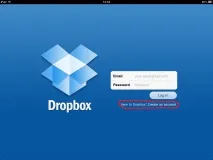
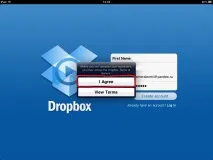
5. Відразу після цього Ви побачите вступний курс. Змахніть праворуч сторінки та натисніть «Done» у правому верхньому кутку.
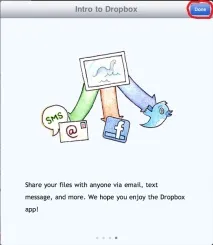
Вітаємо! Тепер ви можете користуватися хмарним сервісом Dropbox.
Знайомство з клієнтом для iPad/iPhone
Спочатку ви побачите таке вікно. Давайте пробіжимося кнопками. Кнопки 1, 2 та 3 активні лише тоді, коли вибрано документ.
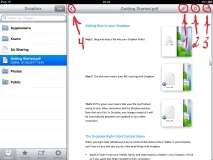
1 - Натиснувши на цю кнопку, Ви зможете отримати та надіслати електронною поштою посилання на цей файл, для того щоб його могли скачати інші користувачі.
2 - Ця кнопка відповідає за додавання файлу до обраного, щоб його ви могли переглядати в офлайн режимі.
3 - За допомогою третьої кнопки, Ви зможете відкрити файл у програмах, що знаходяться на вашому iPad/iPhone/iPod Touch, де файл збережеться.
1. Натисніть на плюсик у верхньому правому кутку панелі.
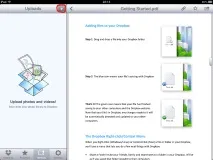
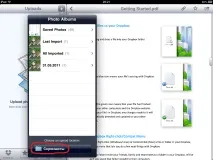
2. Відкриється панель завантаження. Якщо Ви натиснете назву папки внизу панелі, то вам відкриється меню вибору папки, куди вам потрібно завантажити файл.
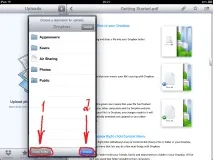
1 - За допомогою цієї кнопки ви зможете створити нову папку.
2 - Коли ви знайдете потрібну папку, натисніть на цю кнопку та в цю папку збережуться файли.
3. Після того, як виберіть папку для збереження, виберіть файли для завантаження на сервер. І натисніть кнопку «Upload» у правому верхньому кутку панелі.
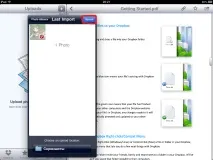
4. Після натискання кнопки файли почнуть завантажуватись на сервер.
За допомогою цієї утиліти, Ви зможете зробити резервні копії збережень ваших програм, після збереження ви зможете відновити всі свої досягнення з резервної копії. Дуже потрібна утиліта для геймерів. Ви можете завантажити цю утиліту з репозиторію BigBoss безкоштовно.
Ця утиліта дозволить вам залити на сервер абсолютно будь-який файл із Вашого iPhone/iPad. Аналогічно FullDrop можна безкоштовно завантажити із Cydia.
Як завантажувати файли на сервер за допомогою комп'ютера
Спосіб 1. Через офіційний клієнт
1. Завантажте з офіційного сайту сервісу www.dropbox.com клієнт для системи.
2. Встановіть його.
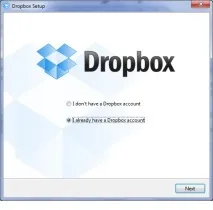
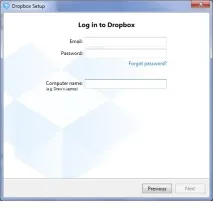
4. Після цього на Вашому комп'ютері буде створено папку DropBox. Щоб завантажити файли на сервер, треба просто перетягнути файли в цю папку. Відразу після цього файл почне завантажуватися у фоновому режимі. Найнеобхіднішим у цьому клієнті є те, що якщо будь-який файл, завантажений на сервер, змінено на іншому комп'ютері, то і файл, що знаходиться на вашому комп'ютері, зміниться.
Спосіб 2. Через додаток Air Sharing
1. Додайте свій iPad як мережевий диск (як це зробити ми розповідали Вам уінструкції до Pages та Numbers).
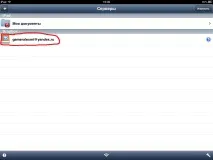
А) Натисніть на плюс у правому верхньому кутку, вам відкриється таке меню, вибираємо Dropbox.
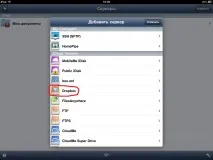
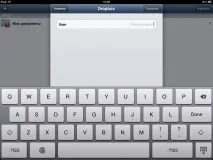
Б) Вводимо свій логін
Об'єм пам'яті вашого Dropbox
Спочатку у Вас буде всього 2 ГБ, але обсяг пам'яті можна розширити до 52 ГБ за 99 $ на рік або за 9,99 $ на місяць. Якщо Ви захочете розширити до 102 ГБ, Вам доведеться викласти 199 $ за рік використання або за 19,99 $. Також можна додати собі пам'яті, виконавши кілька простих дій типу завантажте клієнт, завантажте файл тощо.
Якщо ви виконаєте ці дії, то вам додасться 250 МБ. Ще один спосіб збільшення – це залучити нових користувачів сервісу. Але 250 МБ отримає не тільки той, хто залучив, а й залучений! Якщо Ви ще не користувач Dropbox, то ось вам у подарунок 250 МБ: http://db.tt/hNO8gXd
Нагадуємо, що Ви можете зробити джейлбрейк, а також встановити всі програми, описані в інструкції у нашому сервісному центрі. Звертайтесь!