Визначення типу файлу за вмістом
Топ-20 фільмів про виживання.
Т-4 - літак, який випередив.
Визначення типу файлу за вмістом. Програма File Type Verificator.
Текст заявки: Підкажіть, як дізнатися про тип файлу за вмістом? Розширення файлу немає!
Запитували - відповідаємо!
Дуже часто користувачам доводиться стикатися з проблемою, коли файл має певний тип, ми намагаємося його відкрити програмою за промовчанням, а він не відкривається. Наприклад, надсилають поштою текстовий файл (розширення .txt), відкриваємо його, а там лише незрозумілі символи у великій кількості. Цей файл може виявитися, наприклад, .rar - архівом. Недосвідченому користувачеві може бути зовсім не зрозуміло, як визначити тип файлу, і якою програмою його можна відкрити. Також можлива ситуація, коли файл немає розширення взагалі. У цьому випадку він відображається системою як "невідомий".
А, щоб визначити тип файлу навіть за відсутності розширення, тобто. набору символів (зазвичай трьох) після точки в кінці імені файлу, наприклад, "doc", "gif", пропонуємо скористатися безкоштовною програмоюFile Type Verificator (FTV) компанії Shedko software.
Завантаження програми
Завантажити програму File Type Verificator (FTV) можна з офіційного сайту розробників за посиланням.
Встановлення програми
Запустіть завантажений файл програми, відкриється вікно майстра установки:
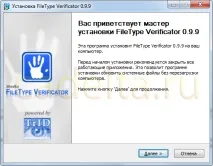
Натисніть "Далі", відкриється вікно підтвердження ліцензії:
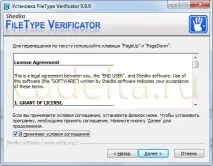
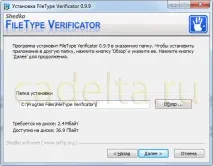
Поставте галочку "Я приймаю умови угоди ", натисніть "Далі ". Відкриється вікно вибору каталогу установки:
Після завершення встановлення відкриється наступне вікно:
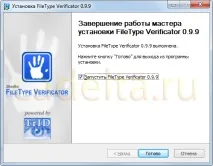
Якщохочете, щоб програма запустилася відразу, залиште галочку біля напису "Запустити File Type Verificator ". Натисніть кнопку "Готово ".
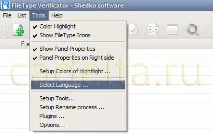
Якщо після перезапуску програми Ви побачите, що вона має англомовний інтерфейс, зайдіть уГоловному меню у пункт "Tools " та виберіть пункт "Select Language " (мал. 6):
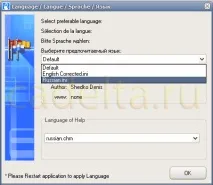
У вікні (мал. 7) виберіть з розкривного списку під написом "Select preferable language " пункт "Russian.ini ", натисніть "ОК " і перезапустіть програму.
Якщо української мови там не виявилося, пропонуємо звернутися до пункту "Русифікація програми". Якщо ж український інтерфейс Вам не є обов'язковим або він уже є в програмі, наступний підрозділ статті можна пропустити.
Русифікація File Type Verificator
Для русифікації програми File Type Verificator (FTV) необхідно завантажити спеціальний файл ("Russian.zip ") на цій сторінці.
Розархівуйте файли з архіву в якусь тимчасову папку. Після цього скопіюйте їх (там буде 2 файли: "Russian.ini " та "russian.chm ") у папку "langs ". Для цього відкрийте "Мій комп'ютер " (або натисніть на клавіатурі клавіші "Win+E "; клавіша "Win " має значок системи "Windows " і знаходиться зазвичай поряд з клавішею "Ctrl "), виберіть диск, який ви вибирали під час встановлення програми (якщо ви встановлювали програму в папку за замовчуванням, то, швидше за все, це диск "С:" ). Потім зайдіть в папку "Program Files ", знайдіть папку установки програми "FileType Verificator ", і в ній Ви знайдете папку "langs ".
Після цього можна запускати програму File Type Verificator.
Робота з програмою File Type Verificator
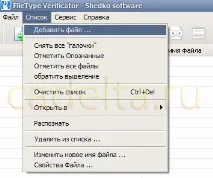
Отже, для того, щоб визначити тип файлу за його вмістом, навіть якщо немає розширення, у пункті "Список "Головного Меню виберіть "Додати файл " (мал. 8):
У вікні виберіть потрібний файл і натисніть "Відкрити ". Файл додасться до таблиці. У колонці "Опис типу файлу " можна побачити встановлений тип файлу (рис. 9):
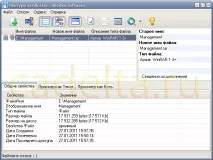
Основне завдання вирішено. Тип файлу відомий.
Якщо у Вас виникли питання, будемо раді відповісти на них у "Коментарях" нижче статті.