Все про налаштування ASUS RT-N12
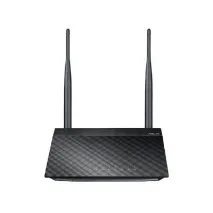
У рамках запропонованої вашої уваги статті буде детально описана найважливіша інформація про налаштування ASUS RT-N12. Насправді це ціла родина роутерів, але наведена далі інформація є справедливою для кожного з них.
Специфікації
Перед тим, як налаштувати роутер ASUS RT-N12, розберемося з його технічними параметрами. Для початку потрібно відзначити те, що цей роутер є одним із найкращих рішень для організації невеликої локальної обчислювальної мережі, наприклад, у квартирі, будинку чи маленькому офісі. Він забезпечує передачу даних у провідному сегменті на швидкості до 100 Мбіт/с (це значення обмежено швидкістю передачі даних по кручений парі). А ось у бездротовій частині мережі це значення збільшується вже до 300 Мбіт/с (наявність двох антен дається взнаки). Обмін інформацією з інтернетом у такій мережі буде обмежено 100 Мбіт/с, одержуваних за допомогою крученої пари від провайдера. Також слід зазначити, що в цьому маршрутизаторі підтримуються пристрої з бездротовими передавачами Wi-Fi лише b/g/n. Маршрутизатор оснащений одним вхідним портом RJ-45 (по периметру він пофарбований у синій колір), чотирма такими ж вихідними портами (вони пофарбовані в жовтий колір) та двома антенами.
Комплектація
Такі компоненти входять до переліку постачання ASUS RT-N12:
- Інструкція з експлуатації українською мовою
- Сам маршрутизатор.
- Блок живлення.
- Вита пара довжиною 1 м і обжата роз'ємами RJ-45 з двох сторін.
- 2 антени.
- Компакт-диск із електронною версією документації та необхідним для налаштування мережного пристрою програмним забезпеченням.

Опис маршрутизатора
Існує дваколірних варіанти оформлення корпусу даної серії маршрутизаторів: білі та чорні. На верхню кришку виведені такі світлодіодні індикатори:
- Увімкнення мережевого девайса (він блимає під час завантаження, під час роботи ж безперервно світиться).
- Передача інформації за допомогою бездротового інтерфейсу Wi-Fi (блимає під час роботи).
- Індикатор прискореного підключення пристроїв (під час пошуку нових девайсів він блимає).
- Підключення до Інтернету (блимає під час обміну інформацією з глобальним павутинням).
- Останні 4 світлодіоди показують наявність підключення та передачу інформації по кожному з чотирьох провідних портів відповідно.
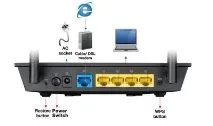
На нижній стороні пристрою розташовані отвори для охолодження та роз'єми для кріплення маршрутизатора на стіні. Основні елементи управління та порти для підключення розташувалися на тильній стороні роутера. Ліворуч і праворуч тут знаходяться роз'єми для встановлення антен. Також сюди виведено три кнопки управління (скидання до заводських налаштувань, подачі живлення та прискореного налаштування бездротової мережі), один порт для підключення крученої пари від провайдера та чотири порти для створення мережної частини обчислювальної мережі.
Схема для налаштування
Тепер приступаємо до налаштування ASUS RT-N12. На першому етапі збираємо схему для налаштування пристрою. Для цього маємо максимально близько маршрутизатор до персонального комп'ютера. Підключаємо блок живлення до розетки, а його шнур з роз'ємом - до роутера. Комплектну кручену пару одним кінцем встановлюємо в будь-який із жовтих портів маршрутизатора, а другим – у гніздо мережевої карти комп'ютера.
Увімкнення та налаштування
- SSID (ця назва нашої бездротової мережі вибираємо на власний розсуд).
- «Метод перевірки» (уВипадаючий список рекомендується вибрати ті, у яких приставка WPA2 – вони забезпечують максимальний ступінь захисту бездротової мережі від злому).
- "Шифрування".
- Задаємо ключ для отримання доступу до мережі.
Установка на постійному місці та збирання схеми
Спочатку прикручуємо антени із заднього боку пристрою. Далі необхідно правильно вибрати місце встановлення роутера. Перша важлива рекомендація - він має бути максимально близько розташований до центру приміщення. Також тут необхідно наявність розетки, і сюди повинен дотягуватися провід від провайдера. Не допускається, щоб маршрутизатор ASUS RT-N12 знаходився поблизу мікрохвильової печі, холодильника або пральної машинки – це джерела перешкод, які можуть призводити до того, що бездротова частина комп'ютерної мережі не працюватиме. Аналогічна проблема може виникнути і за наявності цілісного металевого листа, що може знижувати рівень сигналу. Після вибору розташування роутера підключаємо блок живлення в розетку, а його шнур - у відповідне гніздо маршрутизатора. Далі в синій порт маршрутизатора підключаємо виту вхідну пару від провайдера. Потім збираємо провідну частину ЛОМ. Максимум до її складу може входити лише 4 пристрої. Проводи для організації доведеться купувати окремо за додаткову плату: їх немає в комплекті поставки.
Перевірка бездротової частини ЛОМ
Тестуємо провідну частину

Оновлення програмної частини
Наприкінці налаштування перевіряємо наявність оновлень програмного забезпечення для ASUS RT-N12. Прошивка маршрутизатора цього виробника оновлюється таким чином:
- За раніше викладеною методикою заходимо в налаштування роутера.
- У верхній частині сторінки налаштування знаходимоверсію мікропрограми та клацаємо на ній лівою кнопкою маніпулятора.
- У вікні клацаємо за посиланням з оновленнями на веб-сайт цієї компанії.
- Якщо версія програмного забезпечення роутера та прошивки з сайту виробника збігаються, то немає необхідності оновлювати програмне забезпечення. В іншому випадку завантажуємо на ПК файл за допомогою кнопки "Завантажити". При цьому запам'ятовуємо його розташування на жорсткому диску.
- Потім у вікні браузера натискаємо на кнопці «Виберіть файл» і знаходимо програмне забезпечення, завантажене на попередньому етапі. Потім тиснемо «Надіслати».
- Після цього відбудеться перезавантаження маршрутизатора і він вже запуститься з новим софтом.

У рамках цієї невеликої статті було описано всю найважливішу інформацію про налаштування ASUS RT-N12. Нічого надскладного в порядку його монтажу та параметрування немає. Так що беремо та робимо.