Встановлення Parallels Plesk Panel 12 на Windows Server
Хмарні сервери Infobox Cloud
Прямий ефір
- Дата-центри0.00
- Java0.00
- Технології розробки0.00
- Продуктивність0.00
- Хмарні сервери Infobox Cloud0.00
- Хмарний хостинг Infobox Jelastic0.00
- VPS від Infobox0.00
- Швидкий хостинг сайтів Infobox0.00
- Node.JS0.00
- Історії успіху0.00
Встановлення IIS Server Role
Потім перейдіть до розділуАдміністрування.
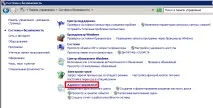
У списку служб виберіть пункт «Диспетчер сервера».
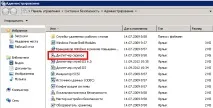
У диспетчері перейдіть на вкладкуРолі і натисніть кнопку «Додати ролі».
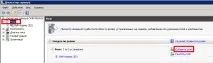
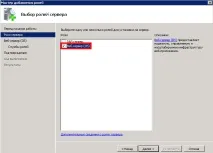
Буде запущеноМайстер додавання ролей. Ознайомтеся зі стартовою сторінкою та натисніть «Далі». Наступний крок - вибір ролі. Поставте позначку навпроти "Веб-сервер (IIS)".
Ознайомтеся з інформацією про IIS та натисніть «Далі».
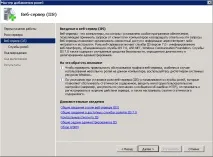
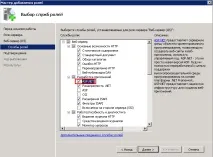
Встановіть прапорець навпроти ASP.NET, як вказано на малюнку нижче, і натисніть «Далі»:
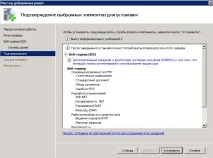
IIS готовий до встановлення. Натисніть "Встановити".
Після встановлення служб може знадобитися перезавантаження сервера (при цьому зв'язок з RDP тимчасово загубиться). Наступним кроком необхідно встановити власне саму Plesk Panel. [↑наверх]
Установка Plesk Panel
Завантажити інсталяційний пакет 12 версії Plesk Panel можна на офіційному сайті Parallels. Запустіть установкуrdp.
Після запуску дистрибутива відкриється браузер. Вам запропонують увійти до операційної системи. Для цього необхідно ввести пароль адміністратора. Для зручності ви можете змінити мову на українську (Ukrainian).
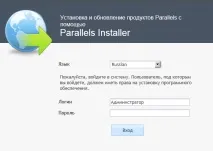
Спершу проводиться перевірка актуальності установника Parallels Installer.
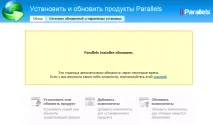
Потім вам потрібно буде ввести пароль, і ви потрапите в панель установки та оновлення продуктів. На вкладціОгляд натисніть кнопку «Встановити або оновити продукт».
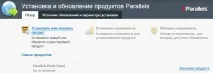
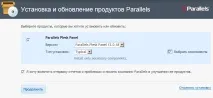
Виберіть версію та тип установки. Ви також можете позначити пункт «Вибрати компоненти», щоб мати можливість встановити додаткові програми та компоненти панелі. Натисніть "Продовжити".
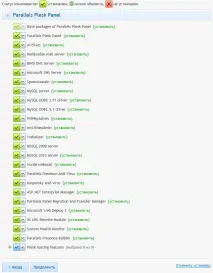
Якщо ви поставили позначку «Вибрати компоненти», то наступним кроком вам запропонують відзначити необхідні компоненти для установки.
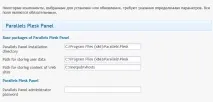
На наступному етапі потрібно вказати директорію для встановлення панелі, шлях до каталогу з даними користувача, шлях для зберігання контенту веб-сайтів і пароль адміністратора.
Після натискання кнопки «Продовжити» розпочнеться встановлення.
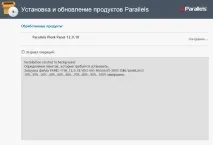
Процес установки досить тривалий (залежно кількості вибраних компонентів може тривати до години). Дочекайтеся його завершення.
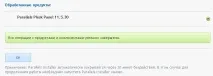
Для входу використовуйте логінadmin та пароль адміністратора.
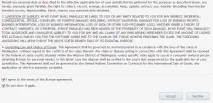
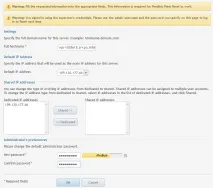
На наступному кроці необхідно вказати необхідні параметри конфігурації сервера, у тому числі пароль від панелі:
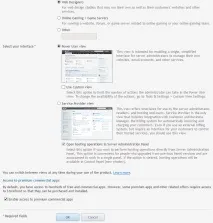
Потім потрібно вибрати інтерфейс самої панелі в залежності від цілей її використання:
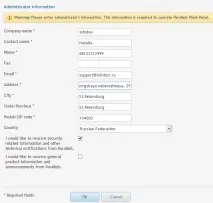
Після цього потрібно заповнити анкету адміністратора Parallels Plesk Panel. Рекомендуємо вносити достовірну інформацію, це спростить подальшу роботу з панеллю.
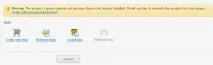
Після заповнення всіх даних вам запропонують активувати панель за допомогою ліцензійного ключа. Для цього його потрібно купити/подовжити чи встановити.
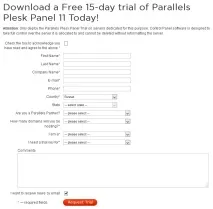
Також є можливість придбати безкоштовну версію ліцензії на 14 днів. Для цього натисніть на посилання «14-day full-featured trial license». При цьому відкриється сторінка сайту компанії Parallels, на якій можна заповнити нескладну форму реєстрації та отримати ліцензійний ключ (ключ буде надіслано вам на вказаний у формі e-mail):
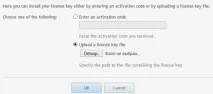
Поверніться на сторінку активації панелі та натисніть кнопку «Install Key». На наступному кроці введіть ключ активації або вкажіть файл ліцензійного ключа, який ви отримали на електронну пошту.
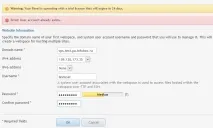
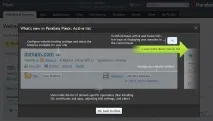
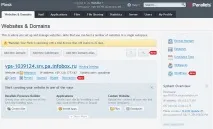
Останній крок – налаштування веб-простору, створеного для вашої панелі.