Встановлення роздільної здатності та частоти оновлення екрана монітора у Windows XP - Підтримка користувачів
А ось для LCD моніторів потрібно встановлювати лише рідну роздільну здатність, ні більше, ні менше. Інакше зображення виглядає змащеним, кольоропередача спотворюється, робота на такому моніторі не приносить жодного задоволення.
Я купив спочатку 17” LCD монітор, але працювати при роздільній здатності 1280 х 1024 мені було дуже не зручно. В очах рябило, від цього псувався настрій. Тому, промучившись тиждень, я обміняв той монітор на 19” LCD та був задоволений результатом. Прямо скажу, 17” LCD підходить лише для ігор. Для серйозної роботи дорослих людей така іграшка годиться.
Але ще не все на цій вкладці. Є ще кнопкаДодатково (на неї вказує червона стрілка)
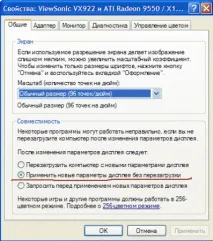
На що звернути увагу на вкладціЗагальні (рис. 3). Масштаб тут за умовчанням коштує 96 пікселів на дюйм. Це нормальний розмір. Нехай так і буде.
А ось нижче зверніть увагу, що кнопка (так звана, радіокнопка), що перемикається, повинна стояти в наступному положенні:
Після зміни параметрів дисплея слід:Застосувати нові параметри дисплея без перезавантаження. (підкреслено червоним олівцем)
Інакше, якщо ви зміните роздільну здатність екрана або якість кольору (а іноді це робити доведеться), то щоб зміни набули чинності, доведеться робити перезавантаження комп'ютера. Воно вам треба?
Переходимо на вкладкуМонітор
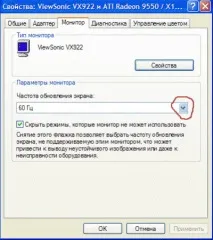
На цій вкладці міститься найважливіший параметр монітора – частота оновлення екрана. У мене коштує 60Гц, що для монітора LCD – норма. Але, якщо у вас CRT монітор і стоїть така сама частота – це жахливо! Ваш зір у небезпеці!
Таку частоту можна виявити, не дивлячись на параметри дисплея. Для цього поверніть боком до монітора та подивіться бічним зором на екран. Якщопобачите миготіння екрану – отже монітор час на звалище (частота в нього 60-70 Гц).
Хоча спочатку відкрийте і подивіться на вкладку Монітор. Можливо, ніхто не встановлював правильну частоту оновлення екрана.
Якщо у положенні зі «Приховати режими, які монітор не може використовувати», максимальне значення 85 Гц і більше, то ви встановлюєте це значення і можете з таким монітором ще працювати. Якщо ж максимальна частота, яку монітор може використовувати менше 85 Гц, то такий монітор дійсно час на звалище, адже зір дається людині тільки один раз і ви ж не хочете, щоб вам було потім боляче за безцільно втрачений зір (це я перефразував Островського) .
Особисто я відразу відчував на власні очі, коли частота збивалася з якоїсь причини. Тоді я відкривав цю вкладку, ставив частоту 90 Гц (для мого монітора була максимальна) і очам одразу ставало комфортно.
Отже, ви натискаєте кнопку (на рис. 4 обведена червоним олівцем) і з списку вибираєте потрібну частоту, яка в більшості випадків знаходиться в межах 85-100 Гц.
Тепер натискаєте кнопкуЗастосувати, а потімОК. Перед тим, як натиснути ОК, хочу сказати, що інші вкладки не мають такого важливого значення, як розглянуті. Ви можете їх подивитися, але міняти в них нічого не потрібно.