Встановлення та налаштування графічного редактора GIMP та доповнення Save for Web
#6. GIMP - це таке диво, за допомогою якого можна що завгодно робити з графічним зображенням. Це окремий, дуже великий напрямок, якому легко можна присвятити кілька життів. Ми ж торкнемося тільки побіжно.
Установка Gimp – пересічна. Вибирається мова, за бажання можна вибрати директорію та компоненти, що встановлюються, копіюються, копіюються, копіюються файли, після чого пропонується на робочому столі створити ярлик, що і робимо.
Сам собою Gimp не вміє правильно скорочувати розмір зображення, але підтримує доповнення від сторонніх розробників, одне з яких, під назвою Save for Web, якраз і призначене для цієї мети. Завантажити додаток можна з цієї сторінки.
Установка плагіна зводиться до простого копіювання файлу webexport.exe зі скачуваного архіву save_for_web до директорії, в якій Gimp зберігає всі свої плагіни.
Щоб дізнатися, де ця директорія знаходиться, потрібно: 1. запускаємо Gimp. 2. Тиснемо пункт меню «Правка», підпункт «Параметри». 3. У вікні "Параметри" в лівій колонці тиснемо "Каталоги", підпункт "Розширення". 4. Бачимо, що одна з директорій, де GIMP зберігає свої розширення - C: Program Files GIMP 2 lib gimp 2.0 plug-ins 5. Закриваємо GIMP.
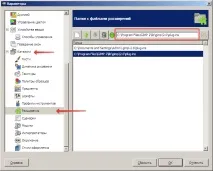
Скопіюємо туди webexport.exe.
Тепер ми готові працювати із зображенням. Нехай це буде, наприклад, alicha.jpg файл.
Крок 1. Запускаємо GIMP.
Крок 2. Інтерфейс програми зроблено таким чином, що його частини можна розміщувати на екрані незалежно один від одного. Нам такий режим незвичний, крім того, у такому режимі важко робити копії екрану, тому ми перемикаємося на звичний одновіконний режим, вибравши пункт меню «Вікна», підпункт «Одновіконний режим».
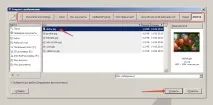
Крок 3. Відкриваємо графічний файл. Для цього вибираємо пункт меню «Файл», підпункт «Відкрити» та шукаємо файл alicha.jpg за файловою системою. (Раніше, #5. крок 3, ми спеціально запам'ятали деректорію нашого локального комп'ютера, в якій NetBean зберігає проект, до неї йдемо). У моєму випадку шлях до файлу виявився таким: c:\Documents and Settings\Admin\Мої документи\NetBeansProjects\Мій перший сайт\vlamp162.server29.backup4e.com\images\230716\alicha.jpg
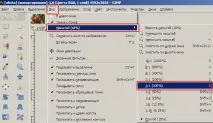
Крок 4. По лінійці у верхній частині вікна бачимо, що наш графічний файл alicha.jpg має ширину більш ніж 4500 пікселів, тоді як роздільна здатність нашого екрану набагато менше. Щоб подивитися на зображення в його натуральну величину, потрібно вибрати пункт меню «Вигляд», підпункт «Масштаб», підпункт «1:1».
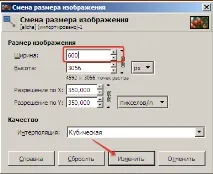
Крок 5. Нам для цілей WWW цілком достатньо буде 600 пікселів. Щоб зменшити розмір зображення - вибираємо пункт меню "Зображення", підпункт "Розмір зображення". У діалоговому вікні "Зміна розміру зображення" в блоці параметр "Ширина" встановлюємо в 600 px і натискаємо на "Змінити". Бачимо, як одразу ж поменшало наше зображення.
Крок 6. Тепер зберігаємо зменшене зображення за допомогою встановленого доповнення. Для цього вибираємо пункт меню Файл, підпункт Save for Web. ». У діалоговому вікні ставимо галочку «Strip EXIF», щоб вирізати з файлу всю службову інформацію (витримка, діафрагма тощо). і тиснемо на "Зберегти".