Встановлення та налаштування програм (огляд) Wise Registry Cleaner
Установка (інсталяція) програми на комп'ютер
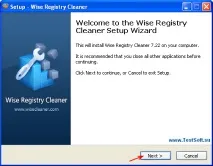
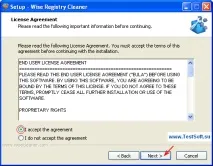
2. У наступному діалоговому вікні приймаємо умови ліцензійної угоди ("I accept the agreement") та клацаємо "Далі" ("Next").
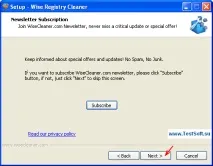
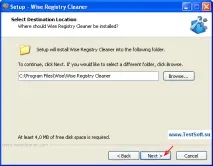
4. У віконцях "SelectDestinationLocation " ("Вибір директорії установки") і "SelectStartMenuFolder " ("Додати в меню "Пуск") можна нічого не змінювати → клацаємо по "Next".
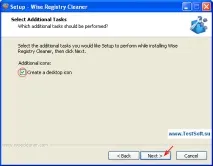
5. Для додавання красивої іконки програми на робочий стіл, у вікні, ставимо галочку навпроти "Create a desktop icon" → і знову "Next".
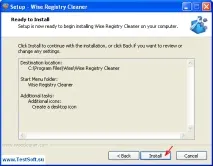
6. Наступні два вікна – "Ready to Install " та "Information "(про інший програмний продукт розробників, Wise Disk Cleaner) - малоцікаві, тому рекомендую відразу клацнути на кнопку "Install" у першому і на "Next" - у другому вікні.
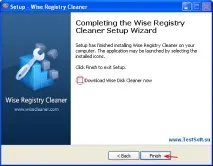
Удругій частині огляду я розповім про функціонал і налаштування програми, а чищення реєстру із залученням Wise Registry Cleaner думаю присвятити окремий матеріал - програма цього варта.