Встановлення WordPress на сервер хостингу з FTP
Вступ
У попередніх уроках ми купили домен, орендували хостинг і створили базу даних для блогу WordPress. Настав час встановити WordPress в каталог свого хостингу. Встановлюватимемо Worpress версії 4.1.
Завантажити WordPress
Завантажити дистрибутив WordPress потрібно на українському сайті ru.WordPress.org.
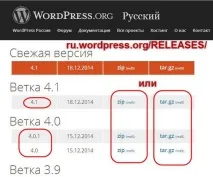
Насправді WordPress це веб-додаток або скрипт, який включає каталоги та окремі файли [PHP]. На більшості хостингах є послуга автоматичної установки найпопулярніших веб-додатків, до яких входить і WordPress. Але ми «підемо іншим шляхом», щоб розуміти, чи знати процес установки і надалі вільно працювати з каталогом WP.
FTP клієнт
Для встановлення на вашій локальній машині повинен стояти будь-який FTP клієнт. Рекомендую FileZilla, зручніше за FTP клієнта я не зустрічав.
На хостингу візьміть дані FTP доступу до сервера. Це нескладно, достатньо знайти вкладку FTP з даними або (наприклад, ISP панелі) створити FTP користувача.
З'єднання з сервером FTP
Використовуючи дані доступу до FTP-сервера, з'єднайтеся з сервером. У лівому вікні FTP клієнта відкрийте завантажений та розпакований дистрибутив WordPress. У правому вікні клієнта відкрийте кореневу папку свого домену на хостингу. На хостингу коренева папка буде називатися public_html або httpdocs.
Встановлення WordPress на сервер хостингу з FTP
Отже, ми з'єдналися FTP з сервером і відкрили каталог WP на комп'ютері. Далі переносимо всі папки та файли WordPress в кореневу папку (корінь) блогу.
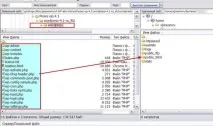
Закінчення завантаження проінформується FTP клієнтом.
Перейменовуємо файл wp-config-sample.php
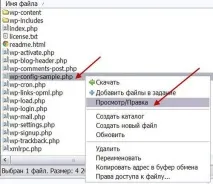
Файл wp-config-sample.php взавантаженому каталозі, потрібно перейменувати на wp-config.php . Це можна зробити у FTP клієнта, використовуючи праву кнопку миші.
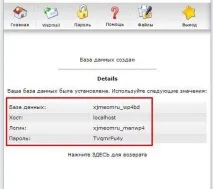
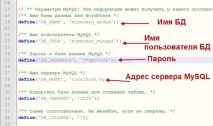
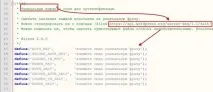
За префікс бази даних wp_, а це не безпечно і може допомогти зламати ваш блог. Префікс потрібно поміняти, він може бути будь-який, тільки латинськими літерами та цифрами, наприклад rtnki6ht7_ або gjtiru_, різниці немає. Не забувайте лінії підкреслення в кінці префікса.
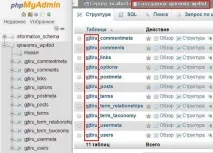
Інсталяція WordPress
Після завантаження дистрибутива, запустіть у браузері ваш домен.
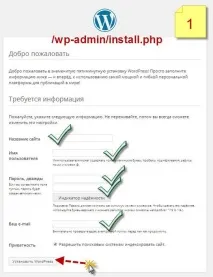
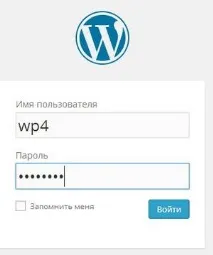
У версії WordPress 4 всього два вікна інсталяції. Перше вікно інсталяції з назвою сайту та даними адміністратора. Введіть ім'я адміністратора і встановіть складний пароль. Їх треба запам'ятати, відновлювати буде непросто.
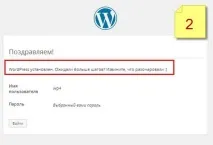
Друге вікно інсталятора повідомить, що встановлення WordPress на сервер хостингу успішно завершено.
Підсумки уроку
У наступному уроці я покажу перші налаштування блогу WordPress, які робляться одразу після встановлення.