Встановлюємо стеки в інтерфейс Windows

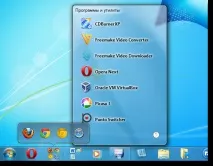
Нещодавно ми розповідали про те, як додати в Windows підтримку вкладок - простого, але при цьому по-справжньому зручного елемента інтерфейсу, що дозволяє звести до мінімуму кількість відкритих вікон і, відповідно, зайвих дій з ними. У цій статті мова піде про інший, не менш корисний елемент інтерфейсу, який називається стек.
На відміну від вкладок, що вже набули широкого поширення у різноманітних програмах і веб-сервісах, стеки де-небудь застосовуються не так часто. Вперше (втім, тут ми можемо і помилятися), ідею стеків у своїй операційній системі реалізувала компанія Apple, яка додала цю функцію в Mac OS X Leopard ще 2007 року.
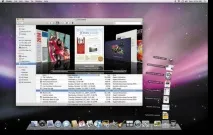
У стеки Leopard були інтегровані безпосередньо в док (аналог панелі завдань у Windows) і дозволяли групувати і сортувати інформацію (чи то ярлики програм, папки або документи будь-якого формату), звільняючи простір на робочому столі або в самому доку.
Достатньо було лише натиснути на іконку стека, і перед вами з'являвся список всіх файлів і директорій, що містяться в ньому, до яких можна негайно перейти, зробивши ще один уточнюючий клік.
Стеки могли виглядати по-різному відповідно до уподобань користувача. Наприклад, у вигляді сітки
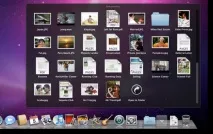
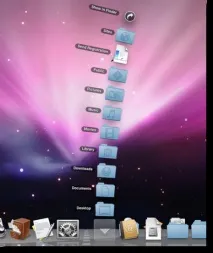
У відповідь на це Microsoft вже в Windows 7 повністю переробила панель завдань, принагідно додавши туди функцію jump list - особливі контекстні меню для кожної закріпленої на панелі програми.
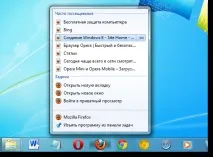
Jump list містять список нещодавно або файлів, що найчастіше використовуються (а в деяких випадках ще й команди), до яких можна перейти всього одним кліком миші безпосередньо з самого меню. Таким чином, функція позбавляє користувачів від необхідності вбуквальному сенсі копатися у власних папках та підпапках.
Погодьтеся: це зручно. Але, з іншого боку, недолік нової панелі полягає в тому, що виносити на неї можна лише додатки. У свою чергу файл або папка будуть автоматично направлені в jump list, що не завжди наочно і зручно. Та й можливостей довільного угруповання taskbar у Windows 7 не має.
Ось тут і виникає думка схрестити дві вдалі ідеї, вигадані інженерами двох конкуруючих ІТ-корпорацій. Звичайно, додати панель завдань з Windows 7 в Mac OS X у нас навряд чи вийде, але виконати зворотну операцію: додати стеки в Windows, цілком можливо за допомогою програм сторонніх розробників, яких, до речі, вже досить багато. Про деякі з них ми розповімо далі.
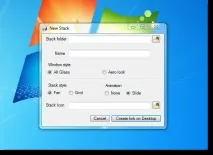
Почнемо, мабуть, з невеликої утиліти Win7Stack, яка повністю виконує покладене на неї завдання, але при цьому важить менше одного мегабайта та споживає мінімум системних ресурсів. Програма безкоштовна і дуже проста у використанні.
Щоб створити стек, потрібно попередньо підготувати папку з ярликами додатків, після чого вказати її програмі. Далі можна задати назву стека і вибрати іконку, що підходить для нього. Натискання кнопки «Create link on Desktop» створює ярлик на робочому столі, який можна перемістити будь-куди, включаючи панель завдань. Результат виглядає так:
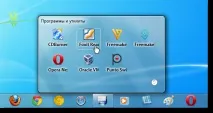
У налаштуваннях програми за бажання можна відключити відображення візуальних ефектів (втім, повторимося, вимоги утиліти мінімальні), а також задати формат відображення стека у вигляді сітки або списку.
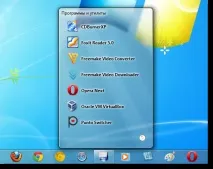
Серйозний недолік Win7Stack полягає в тому, що розташовувати в створених за його допомогою стеках можна тільки ярлики додатків, адиректорії та файли там не відображаються. Втім, наступна утиліта, з якою ми хочемо Вас познайомити, позбавлена цієї недоробки.
Як і у випадку з Win7Stack, Standalone Stack є абсолютно безкоштовною програмою, а ще й портабельною, тобто. не потребує встановлення, достатньо лише розпакувати архів та запустити додаток.
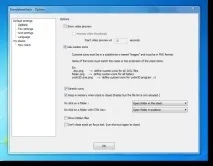
Щоб створити стек, необхідно відкрити розділ «New Stack», у рядку «Path» вказати програмі будь-яку вихідну папку. Далі - придумати назву і натиснути «Create Stack», після чого в новому розділі, що з'явився, з ім'ям Вашого стека клікнути по кнопці «Create shortcut», яка створить ярлик на робочому столі, розміщувати який можна вже де завгодно (ми для наочності перенесли його на панель задач).
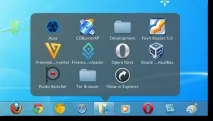
У можливості утиліти входить створення стеків, у яких відображаються як ярлики інших програм, а й будь-які файли і папки, причому навігацію з них можна проводити безпосередньо з самого стека. Відображення згрупованих значків тут можливе у форматах сітки (в опціях – Grid)
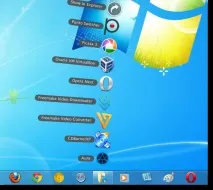
і віяло (в опціях чомусь - Stack, хоча стеками, по суті, є обидва варіанти).
Додатково в налаштуваннях кожного конкретного стека передбачені можливості вказувати граничну кількість елементів, параметри сортування і відступи, які відповідають за відстань від ярлика стека до його інтерфейсу.
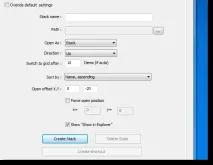
З недоліків нам відразу кинулися у вічі кілька недоробок (швидше за все це тимчасові баги), пов'язані з налаштуваннями вже створеного стека. Часто вони спрацьовували не відразу, а лише після якогось часу. Крім того, аж надто неакуратно виглядає іконка, що автоматично присвоюється кожному новому стеку.
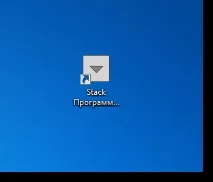
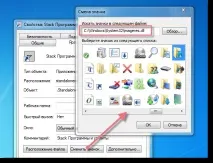
Втім,замінити її не складе величезної праці (що ми і зробили). Для цього потрібно відкрити властивості створеного ярлика для стека, натиснути кнопку «змінити значок» і в вікні вказати шлях до будь-якої пристойної піктограми.
Нарешті, третьою програмою, про яку ми хотіли б розповісти в рамках даного огляду, є утиліта Bins, яка відрізняється наочністю групування, що проводиться. Інтерфейс Bins простий та інтуїтивно зрозумілий, крім того, відразу після встановлення поряд із системним треєм виникає невелика візуальна демонстрація принципів її роботи.
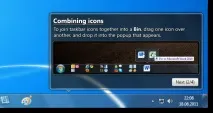
Для того, щоб згрупувати елементи, на відміну від двох попередніх програм, Bins не вимагає ніяких підготовлених папок або різних додаткових налаштувань. Все просто: відразу після встановлення будь-які елементи панелі завдань можна переміщати один на одного, що відразу призводить до їх угруповання.
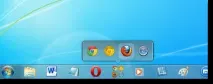
Так само елементи на taskbar можна буде переміщати прямо з робочого столу або з будь-якої папки Вашої файлової системи.
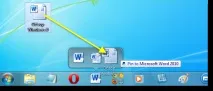
Якщо Ви хоч раз працювали з реалізацією стеків у браузері Opera (вони з'явилися там, починаючи з версії 11.0), то будь-які подальші роз'яснення вже зайві. Втім, повернемося до Bins. Подібно превью відкритих вікон, щоб побачити вміст стека досить лише навести курсор на відповідний елемент у панелі завдань, тобто. для цього не потрібно робити жодного кліка.
Що стосується налаштувань програми, то їх небагато, і вони поділені на два розділи. Перший відповідає за роботу безпосередньо самого механізму угруповання.
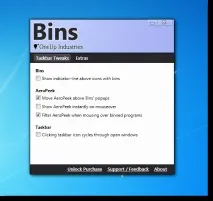
Тут, наприклад, можна вимкнути відображення додаткових ліній індикаторів, якими відзначаються згруповані елементи (перша опція).
Другий розділ "Extras"відповідає за різні додаткові налаштування.
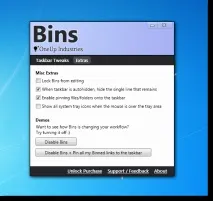
Найбільш важливою з них, на наш погляд, є можливість закріплювати файли та папки прямо на самій панелі завдань, а не в jump list, про що ми говорили ще на початку статті. Зрозуміло, під час роботи з Bins самі jump list нікуди не зникають і зберігають усю свою функціональність.
Серед не настільки значних опцій можна відзначити показ вмісту системного трею, без необхідності щоразу клацати по ньому лівою кнопкою миші – невелика, але цілком розумна ідея.
Мабуть, єдина серйозна вада програми полягає в тому, що вона є платною. Втім, бета-версією, яка на наш погляд цілком стабільна, творці Bins дозволяють користуватися безкоштовно і скільки завгодно.