Вставлення відео або додавання посилання на нього на сайті YouTube
У цьому курсі:
Відео відтворюється лише за наявності підключення до Інтернету, оскільки воно знаходиться на веб-сайті, а не в самій презентації.
Виберіть вкладкуВставка, а потім у групіВідеонатиснітьВідео з Інтернету.
Усунення несправностей
Необхідно мати версію Internet Explorer 11 на комп'ютері.
Якщо вашою операційною системою є Windows 10, то у вас вже встановлена версія Internet Explorer 11. Якщо у вас більш рання версія Windows, ви можете знайти інструкції на сторінці завантаження Internet Explorer.
Умови використання та політики конфіденційності
Відео відтворюється лише за наявності підключення до Інтернету, оскільки воно знаходиться на веб-сайті, а не в самій презентації.
Клацніть правою кнопкою миші код впровадження iFrame та виберітьКопіювати.
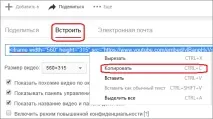
Якщо виділений текст починається з http, такий код не слід копіювати. Поверніться до кроку 2 і натиснітьHTML-код.
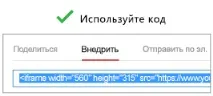
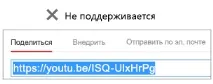
На вкладціВставкавиберітьВідео>Відео з Інтернету.
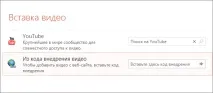
На вкладціВставкавиберітьВідео>Відео з Інтернету.
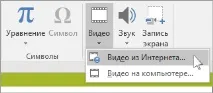
Відео відтворюється лише при підключеному Інтернеті, оскільки воно знаходиться на веб-сайті, а не в самій презентації.
Впровадження контенту із сайту Slideshare.net
У PowerPoint можна впровадити у слайд контент із веб-сайту Slideshare.nethttps://www.slideshare.net/, на якому користувачі діляться презентаціями, інфографікою та документами.
На сайті Slideshare.net знайдіть контент, який ви бажаєте впровадити.
Натисніть кнопкуShare(Поділитися) під кадром.
Клацніть полеEmbed(Використання).
При цьомувиділиться весь текст у цьому полі.
Клацніть правою кнопкою миші виділений текст і виберітьКопіювати.
Скопійований текст містить більше інформації, ніж потрібно, тому його слід обрізати і скопіювати заново.
Виділіть частину тексту, яка починається з . Скопіюйте цей текст.
Це і є код застосування, за допомогою якого можна вставити контент у PowerPoint.
У PowerPoint перейдіть до слайду, який потрібно впровадити контент.
На стрічці відкрийте вкладкуВставка, натисніть кнопкуВідеота виберітьВідео з Інтернету.
Завантаження контенту в PowerPoint займе деякий час. Потім на слайді з'явиться темний прямокутник.
Вимоги
Відео відтворюється лише за наявності підключення до Інтернету, оскільки воно знаходиться на веб-сайті, а не в самій презентації.
На вкладціВставкавиберітьВідео>Відео з Інтернету.
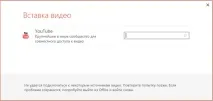

У лівій частині вкладкиВідтвореннянатисніть кнопкуПерегляд.
Вимоги
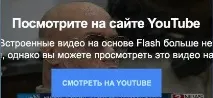
Якщо ви можете виконати оновлення, зробіть це, щоб уникнути проблеми:
Щоб оновлення стало максимально корисним, необхідно використовувати версію Windows, яка підтримує вибрану версію Office. Для роботи Office 2013 потрібна система Windows 10, Windows 8.1, Windows 8 або Windows 7. Для роботи Office 2016 потрібна Windows 10, Windows 8.1, Windows 8 або Windows 7 з пакетом оновлень 1.
Якщо ви хочете завжди працювати з останньою версією Office, підпишіться на Office 365. Клацніть, щоб спробувати або придбати підписку, а також порівняти передплату та покупку.
Цей варіант підійде не для всіх користувачів, оскількивін передбачає самостійну установку та налаштування програмного забезпечення.
Вимоги
Відео відтворюється лише за наявності підключення до Інтернету, оскільки воно знаходиться на веб-сайті, а не в самій презентації.
Виберіть вкладкуВставка, а потім праворуч у групіМультимедіанатиснітьВідео. ВиберітьВідео з Інтернету.
НатиснітьВставити.
Відео буде додано до слайду.
Вимоги
Для використання цієї можливості потрібна остання версія macOS та PowerPoint для macOS:
PowerPoint версія 16.15.18070902 або пізніша версія
macOS 10.12 (Sierra) та macOS 10.13.4 (High Sierra) або новіші версії.
Відео відтворюється лише за наявності підключення до Інтернету, оскільки воно знаходиться на веб-сайті, а не в самій презентації.
Виберіть вкладкуВставка, а потім у групіМультимедіанатиснітьВідео з Інтернету.