Введення в домашні мережі, Частина 5маршрутизатора
Встановлення домашнього маршрутизатора
Встановлення домашнього маршрутизатора може здатися Вам складним завданням, але цього не буде, якщо ви розумітимете найпоширеніший спосіб керування маршрутизаторами: через веб-інтерфейс. Найскладніша частина використання веб-інтерфейсу – це дістатися до нього. Як тільки Ви зайшли в інтерфейс, все інше очевидно.
Пов'язані історії:
1. Що таке браузер?
2. Встановлення обладнання
Коли у вас новий маршрутизатор, налаштувати його дуже просто. (Якщо ця частина «Домашніх мереж» у новинку для Вас, прочитайте спочатку частину 1). Все, чого Ви потребуєте, це комп'ютер, який має мережевий порт (більшість комп'ютерів має такий), і два мережеві кабелі (новий маршрутизатор йде принаймні з одним мережним кабелем). Виконайте ці кроки, незалежно від того, що написано в посібнику зі встановлення маршрутизатора:
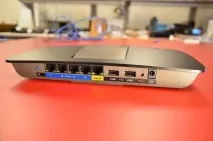
A. З'єднайте порт WAN маршрутизатора зі своїм інтернет-джерелом, таким як DSL або кабельний модем, використовуючи перший кабель мережі. У всіх домашніх маршрутизаторів є лише один порт WAN; цей порт завжди розташований окремо від інших мережевих портів і часто відрізняється за кольором, щоб не переплутати його з портами LAN.
Примітка: Якщо Ви не маєте доступу до Інтернету вдома або хочете мати ізольовану мережу, яка не підтримує Інтернет, Ви можете пропустити цей крок. Ви можете виконати цей крок пізніше, коли Інтернет у Вас з'явиться або просто стане необхідним.
B. З'єднайте один із портів LAN маршрутизатора (у більшості маршрутизаторів є чотири порти LAN) до комп'ютера за допомогою другого мережного кабелю.
C. Підключітьмаршрутизатор в розетку, використовуючи його адаптер живлення, як Ви зробили б здебільшого електроніки. Якщо маршрутизатор має вимикач, переконайтеся, що маршрутизатор увімкнено. Багато маршрутизаторів немає вимикача і запускаються, відразу після підключення електроживлення.
Це все - Ви щойно закінчили встановлення маршрутизатора.
3. Доступ до веб-інтерфейсу
І інформація про вхід до системи також досить передбачувана. Ім'я користувача (якщо є) майже завжди адміністратор або admin, і пароль (якщо він взагалі є) може бути:admin,password,default, or1234.
Ось зручна таблиця інформації популярних виробників, яких я назбирав. (Зверніть увагу на те, що під час процесу встановлення Ви повинні змінити все це, принаймні пароль за замовчуванням, щоб дбайливо зберігати Вашу мережу від зловмисників.)
| Виробник | IP за замовчуванням | Ім'я входу та пароль (username/password) |
| 2Wire (AT&T) | 192.168.0.254 | (порожньо)/(serial number) |
| 3Com | 192.168.1.1 | (порожньо)/admin або adminttd/adminttd |
| Amped Wireless | 192.168.3.1 | admin/admin |
| Asus | 192.168.1.1 | admin/admin |
| Belkin | 192.168.2.1 | (порожньо)/(порожньо) або admin/1234 |
| Buffalo | 192.168.11.1 | root/(порожньо) |
| D-Link | 192.168.0.1 або 192.168.1.1 | admin/(порожньо) |
| Linksys | 192.168.0.1 або 192.168.1.1 | (порожньо)/root або admin/admin або (порожньо)/admin або Administrator/admin |
| Motorola | 192.168.0.1 | admin/motorola або admin/password |
| Netgear | 192.168.0.1 або 192.168.1.1 | admin/password або Admin/1234 |
| Trendnet | 192.168.10.1 | admin/admin |
| ZyXel | 192.168.1.1 | admin/1234 |
4. Основні параметри налаштування нового маршрутизатора
Хоча дизайн веб-інтерфейсів варіюється від одного виробника до іншого, у більшості з них є гранульовані меню. Нижче наведено типові елементи головного меню та їх опис.
Wizard (майстер налаштування): Тут Ви можете запустити покроковий процес установки. Інтерфейси багатьох маршрутизаторів показують майстер, коли Ви вперше заходите до веб-інтерфейсу. Ви просто повинні пройти через процес і вказати кілька параметрів налаштування маршрутизаторів, таких як зміна його пароля для входу в систему, ім'я та пароль для мережі Wi-Fi (або мереж для дводіапазонних маршрутизаторів). Деякі майстри також просять вказати Ваш часовий пояс, час і дату, і т.д. З більшістю маршрутизаторів Ви можете пропустити майстер установки і налаштувати маршрутизатор вручну, якщо Ви хочете, або Ви можете завершити процес і повернутися до інтерфейсу, щоб налаштувати мережу.
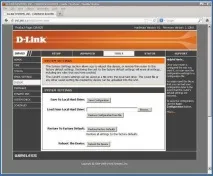
Розділ Setup:
Wireless(або Бездротові установки): Де Ви можете налаштувати параметри Wi-Fi мереж маршрутизатора. Ви можете вибрати ім'я мережі, змінити пароль, увімкнути або вимкнути функцію Wi-Fi Protected Setup та багато іншого.
WAN (абоІнтернет): Більшість часу Ви повинні використовувати Авто налаштування для цього розділу. Однак деякі провайдери часом можуть вимагати спеціальних параметрів налаштування; у цих випадках Ви можете їх ввести тут.
Інструменти (або адміністрування) розділ:
Пароль адміністратора (або Пароль): Змініть пароль маршрутизатора. Це пароль, необхідний, коли Ви входите в систему (в Веб-інтерфейс) маршрутизатора.
Система: Тут можна зберегти поточні параметри налаштування маршрутизатора у файл або відновити параметри налаштування з файлу; оновити вбудоване мікропрограмне забезпечення маршрутизатора; і т.д. Завжди корисно зберегти параметри налаштування маршрутизатора, перш ніж змінити.
Ви знайдете набагато більше параметрів налаштування та функцій у веб-інтерфейсі маршрутизатора, і коли у Вас буде час, Ви можете спробувати їх. Якщо трапиться найгірше, Ви можете використовувати останній засіб нижче, щоб повернути маршрутизатор до його налаштувань за промовчанням.
5. Останній засіб
Усі маршрутизатори йдуть із кнопкою скидання. Це крихітна кнопка, яку можна знайти в нижній частині або на стороні пристрою. Використовуючи щось тонке та гостре, таке як розгорнута скріпка, щоб натиснути та утримати цю кнопку протягом приблизно 10 секунд (при включеному маршрутизаторі) та повернути поверне його параметри до заводського налаштування. Іншими словами, маршрутизатор буде повернутий до стану, коли Ви купили його. Ви можете заново налаштувати його, або Ви можете увійти до системи його веб-інтерфейсу та відновити налаштування маршрутизатора з файлу резервної копії.
Знайшли допомогу - підтримайте проект!