Windows 10 для людей з обмеженими можливостями
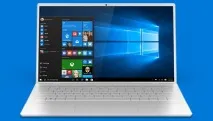
У чому відмінності?
Багато хто сприйняв цю новину про безкоштовний перехід, як ще один спосіб на халяву оновитися до десятки, адже принципово модифікована версія нічим не відрізняється від основної. Але все ж таки, дана збірка дуже корисна користувачам, які так чи інакше обмежені у своїй роботі з ПК. Ось низка нових функцій, які будуть їм дуже корисні:
Взагалі, покращень та доповнень багато, про які можна довго писати. Давайте розповімо, як швидко перейти на цю спеціальну версію для обмежених користувачів.
Як оновитись?
Отже, розробники максимально спростили цей процес. На комп'ютер доведеться завантажити невеликий завантажувач, який автоматично зробить все за вас. Далі робимо все за пунктами:
- Переходимо на офіційну сторінку: microsoft.com/ru-ru/accessibility/windows10upgrade, читаємо угоду та тиснемо “Оновити зараз”.
- Буде завантажений файл помічника з оновлення Windows10Upgrade24074. Запустіть його.
- Далі з'явиться "Перевірка оновлень" - після цього приймаємо угоду - далі "Перевірка сумісності".
- Якщо апаратура вашого ПК відповідатиме цій збірці, то почнеться сама "Підготовка оновлення". До речі, мінімальні вимоги для Windows 10, це процесор від 1 ГГц, ОЗУ від 1 Гб для x32 та 2 Гб для x64 системи, також на системному розділі має бути доступно
20 Гб вільного місця. Ще раз нагадаю – це мінімальні вимоги, десятка на них гальмуватиме сильно. Потрібно залізо потужніше.
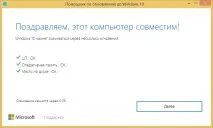
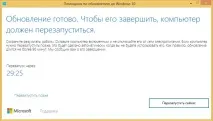
3 Гб)і запропонує перезапуск PC, що потрібно зробити.
Якщо не встановлюється
В принципі, процес досить простий, але бувають моменти, коли нове складання просто не завантажується, у когось доходить до 99% і зависає. У такому разі слід перевірити таке:
- Спробувати знову. Так, таке буває, просто запускаємо знову.
- Перевірте швидкість інтернету та стабільність підключення. Занадто низька швидкість або ліміт трафіку можуть перервати з'єднання з серверами Майкрософт.
- Перевірте наявність потрібного місця (20 Гб) на диску. Також знову прочитайте вимоги Windows до заліза. Вище ми їх зазначили.
- Перед самою установкою завершіть усі сторонні програми, антивіруси. Взагалі, можна використовувати "чисте завантаження" ОС, яка повністю прибирає все інше.
- Також, бажано, відключити зовнішні пристрої (флешки, диски, камери тощо) крім миші та клавіатури, звичайно.
- Якщо нічого не допоможе - вам потрібно завантажити ISO образ сімки на диск, перевстановити вручну систему, а потім знову спробувати запустити апдейт до десятки. Відразу зауважу – потрібно завантажити ISO образ чистого складання, тобто без зайвого ПЗ. Такі на ресурсах типу all-best.pro.