Windows 10, як розблокувати видавця програмного забезпечення будь-якого рівня
Десята версія Windows хоч і виглядає дуже інноваційною, проте і в ній не обійшлося без перегинів, пов'язаних із блокуванням деяких розробників. Виною тому є система захисту Windows 10. Як розблокувати видавця програмного продукту, зараз і подивимося. Водночас з'ясуємо причини появи таких позаштатних ситуацій.
Повідомлення «Цей видавець було заблоковано, і його програми не запускатимуться на цьому комп'ютері»: причини появи
Система захисту в десятій версії системи працює, якщо можна так висловитися, аж надто старанно. Тут вам і одночасне спрацювання брендмауера (Firewall), і захисника (Windows Defender), і наявність облікового запису суперадміністратора, який контролює всі процеси, що запускаються в системі.
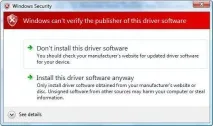
Але найсумніше у тому, що блокуються як потенційно небезпечні чи небажані програми, а й цілком легальне ПЗ, і навіть драйвери пристроїв. Адже без них, як відомо, жодна «залізяка» не працюватиме. Ось вам і Windows 10. Як розблокувати видавця? В принципі, не так уже й складно, як може здатися на перший погляд. Принаймні фахівці називають три вірні способи.
Повідомлення «Цей видавець було заблоковано» (Windows 10): вимкнення перевірки цифрових підписів
Перша методика є найпростішою. Передусім слід деактивувати службу перевірки цифрових підписів, яка контролює стан ліцензій у Windows 10. Як розблокувати видавця?
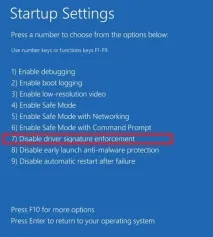
Спочатку потрібно увійти в режим завершення роботи, затиснути Shift та вибрати рядок рестарту (перезавантаження). У запропонованому виборі дій слід вибрати діагностику, після чого черездодаткові параметри перейти до параметрів завантаження. Далі тиснемо на кнопку перезавантаження, а потім використовуємо клавішу F7, яка відповідає сьомому пункту меню із зазначенням на вимкнення перевірки. Після рестарту проблема має зникнути.
Видалення цифрових підписів перед встановленням програм
Але це ще не все. Є ще одна цікава можливість, яка використовується для Windows 10. Як розблокувати видавця, можна зрозуміти, якщо використовувати спеціальні програмні продукти.
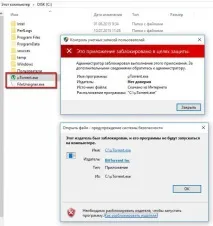
Однією з найпростіших утиліт є невелика програма FileUnsigner. Використовувати дуже просто. Достатньо перетягнути файл, що блокується, на розпакований об'єкт (сумісити ярлики), після чого програма здійснить видалення підпису і виведе на екран повідомлення про успішне завершення процесу. Як відомо, повідомлення «Цей видавець було заблоковано» Windows 10 більше видасть.
У принципі, для перших двох методів можна застосовувати і спеціалізовану програму Windows 10 Manager зі схожими діями, які виробляються у розділі драйверів та програмного забезпечення. Якщо займатися цим вручну не хочеться, можна використовувати навіть деякі автоматизовані настройки, які пропонуються програмою за замовчуванням.
На практиці тут потрібно використовувати розділ так званого "суперкопіювання", в налаштуваннях якого задаються налаштування вихідної та кінцевої папок, а також вказуються деякі додаткові параметри. У цьому випадку обхід ще більш простий. Можна займатися навіть переміщенням об'єктів або видаленням. Якщо використовувати функції включення підкаталогів, з'явиться можливість копіювання на рівень вище, не кажучи вже про визначення потоків (за замовчуванням значення встановлено на вісімку). Звичайно, всі ці параметри можназмінити на свій розсуд або застосувати запропоновані програмою налаштування за промовчанням.
Відключення контролю для зареєстрованих «обліків» користувачів
Тепер ще один інструмент, який є в Windows 10. Як розблокувати видавця? Можна скористатися відключенням системи контролю «облік», що теж працює досить непогано, і в більшості випадків багато користувачів воліють використовувати саме таку методику.
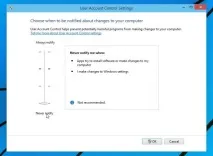
Щоб не копатися в нетрях налаштувань, у «Панелі керування» або в параметрах системи, для доступу до цієї функції краще використовувати пошук через головне меню «Пуск», де слід набрати поєднання UAC. Далі потрібно просто клікнути за знайденим збігом, а в новому вікні пересунути фейдер (повзунок) у нижнє положення, що відповідає параметру «Ніколи не повідомляти». Далі слід застосувати зміну параметрів, і навіть перезавантаження не потрібно. Встановлювати раніше заблоковану програму можна відразу ж.
Висновок
Як видно з усього вищесказаного, розблокування видавця в Windows 10 - справа не така вже й клопітна. Деякі користувачі, щоправда, радять застосовувати ще одну методику, яка полягає у використанні командного рядка, в якому потрібно прописувати шлях до драйвера, що встановлюється, якщо звичайним способом він не встановлюється через блокування видавця системою захисту.
Можна, звичайно, вчинити інакше, використовуючи створення правил виключень для того ж файрволла, відключити його повністю, деактивувати захисник Windows і т. д. Це хоч і може допомогти в деяких ситуаціях, але загрожує лише тим, що надалі Windows почне видавати набридливі повідомлення про те, що система наражається на ризик і т. д., і т. п.
Тут доведеться використовуватиналаштування файрволла, це як мінімум. У найпростішому випадку потрібно включити встановлення нового правила, після чого вказати необхідні параметри виключень, обов'язково задіявши установки для протоколу TCP. В іншому все просто – слід лише використовувати ті налаштування, які програма пропонує за умовчанням.
Так що, здається, рядовий користувач навряд чи займатиметься такими речами. Тому можна обмежитися трьома найпростішими способами. Найчастіше вони працюють, як належить. При виборі методу обходу захисту принципової різниці у тому, який саме спосіб буде використаний, немає. Але більшість фахівців стверджують, що найдієвішим виявляється відключення контролю «облік». До того ж зробити таку операцію зможе будь-який користувач, а задіяння прав адміна, як це зазвичай відбувається, у цьому випадку не буде потрібно.