Windows 7 програма для виправлення помилок
Хоч як дивно це звучало, операційна система Windows 7, що вважається однією з найстабільніших, теж має свої особливості. Вона часто може видавати серію помилок з невідомої причини. Наразі йдеться не про вірусні атаки, а про системні помилки, які і призводять до повного «фарбу».
Проблеми із завантаженням системи
Для початку потрібно звернути увагу на завантаження операційної системи та елементи, які є в автозапуску. В принципі, в Windows 7 програма для виправлення помилок будь-якого типу може самостійно визначати наявність процесів, що завантажуються, і видавати їх повний список для оптимізації або відключення.
Власні кошти Windows
Стандартним варіантом вважатимуться систему відновлення. При збоях в операційній системі сама система може запропонувати кілька варіантів типу «Звичайне завантаження» або «Відновлення системи». Як правило, у більшості випадків звичайне завантаження свідчить лише про те, що система не пошкоджена. Нерідко використовується відкат у плані відновлення системи, однак контрольна точка може не містити даних про недавно встановлені програми та програми.
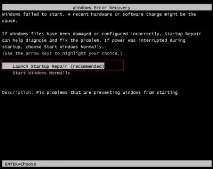
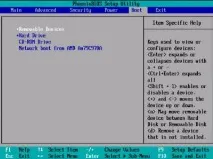
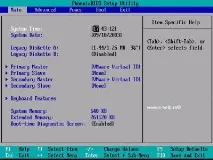
У деяких випадках виправлення системних помилок Windows 7 може використовувати мультизавантаження зі знімних носіїв типу CD/DVD або флешки. Для цього потрібно мати лише необхідні програмні компоненти на самому носії, додатково задавши в BIOS пріоритет завантаження. Це робиться у меню Boot Priority. Після запуску перед завантаженням Windows 7 програма для виправлення помилок сама спробує визначити та виправити все те, що потрібно.
Виправлення системного реєстру
Не коженКористувач знає, що відновити працездатність системи можна через реєстр. Не говорячи про завантаження, при нормальній роботі можна використовувати виправлення помилок реєстру Windows 7 за допомогою універсальних утиліт, які сканують всі записи, а потім видаляють і виправляють неправильні посилання або ключі віддалених програм. Звичайно, можна зробити таку дію і вручну, проте користувачам, далеким від розуміння таких змін, робити це не рекомендується.
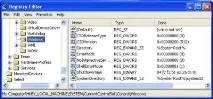
Досвідчені користувачі можуть використовувати записи реєстру, що у папках HKEY_LOCAL_MACHINE і HKEY_LOCAL_USER. Сама команда редагування системного реєстру викликається з меню "Виконати" з рядком regedit.
Оптимізація системи
Досить багато програм створено для оптимізації системи, навіть в один натискання кнопкою миші. Найкраще підійде "рідна" утиліта від Microsoft Windows 7 Manager. Виправлення помилок у Windows ця програма робить автоматично. Це дуже зручно.
Як і в будь-якій іншій програмі, виправлення помилок у Windows 7 відбувається без участі користувача. Так само працюють утиліти типу Glary Utilities або Ashampoo WinOptimizer.
Дефрагментація жорсткого диска та реєстру
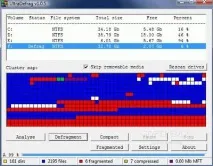
Прискорити роботу та завантаження системи також можна за допомогою деяких програм, серед яких знаходиться і виправлення помилок системи Windows 7, що виробляється утилітою Windows 7 Manager. Як і інші програми такого роду, даний програмний пакет дозволяє дефрагментувати жорсткий диск і системний реєстр для прискорення доступу до даних і додатків за рахунок переміщення відповідних файлів в області жорсткого диска, що найбільш швидко читаються.
Відновлення даних
Принагідно варто сказати, що у Windows 7 програма для виправлення помилок можевідновлювати дані лише за умови відновлення самої системи. Якщо потрібно реанімувати видалені файли та папки, краще використовувати сторонні утиліти типу Recuva, здатні повертати втрачену інформацію навіть після видалення з кошика.
Системні процеси та їх безпечне відключення
На жаль, у Windows 7 програма для виправлення помилок не може відключати деякі системні процеси, що впливають на продуктивність. Зробити це можна лише за допомогою Диспетчера завдань, в якому всі ці процеси відображаються.
Вимкнути деякі програми, що навантажують процесор або оперативну пам'ять, іноді не рекомендується, особливо якщо це системні служби типу Svhost або щось подібне. Решту можна вимкнути у системі автозавантаження. Ця служба викликається з командного рядка msconfig, де у вкладці «Автозавантаження» вибираються основні елементи. Можна вимкнути все, крім ctfmon. Ця служба відображає мовний індикатор у системному треї (System Tray). Отже, і при завантаженні системи помилок виникнути не повинно.
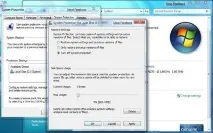
А тут якраз і можна використовувати найкращу на сьогоднішній день програму для Windows 7, яка називається Windows 7 Manager. У ній є повний набір інструментів для виправлення помилок та оптимізації системи, що складається з 32 утиліт.
Що ж до використання самої програми, вона має кілька варіантів запуску. Найпростішим можна вважати режим виправлення помилок та очищення системи в один клік під назвою 1-Click Cleaner. Щоправда, у самій операційній системі програма перевіряти та виправляти помилки буде досить довго (особливо якщо задана дефрагментація системного реєстру). Можна скористатися і звичайним входом у додаток, а потім вибрати необхідний для роботимодуль. При цьому в будь-якому модулі можна встановити власні параметри перевірки та виправлення системних помилок, а також перевірки або очищення жорсткого диска.
Якщо говорити про час виконання всіх процедур, то навіть у цьому випадку доведеться почекати, адже програма розрахована саме на операційну систему Windows 7 і сама знає, як найкраще боротися з проблемами (на відміну від більшості користувачів). До того ж можна додати, що вона була створена в тісній взаємодії компанії Microsoft та інших розробників, які здатні визначати системні помилки в операційній системі Windows 7.