Windows 7 Віртуальний WiFi у дії, Blog of Khlebalin Dmitriy
(Дорогу здолає той, хто йде…)
Windows 7: Віртуальний WiFi у дії.
В даний час бездротові мережі набувають все більшого поширення: вони працюють і на вокзалах, і в аеропортах, і на підприємствах, а у багатьох користувачів і вдома. У Windows 7 з'явилася така опція, як "віртуальний WiFi" (Virtual WiFi) - програмний прошарок, що створює з встановленої в комп'ютері бездротової мережної карти кілька віртуальних адаптерів. Але спочатку трохи теорії.
Бездротові мережі можуть працювати у двох режимах:
- Пристрої з'єднані безпосередньо між собою. Виходить проста мережа (ad-hoc mode). Такий режим називається "точка-точка". Використовується цей режим досить рідко і, в основному, для обміну даними, якщо можливості використовувати точку доступу немає.
— пристрої підключаються через точку доступу (Access Point-AP). Цей режим називається інфраструктурним (Infrastructure Mode) і, як правило, застосовується спільно з бездротовим маршрутизатором, підключеним до Інтернету.
Слід зазначити, що одночасне використання двох режимів роботи бездротової мережі на одному фізичному бездротовому адаптері не передбачено самою концепцією WiFi, і ось тут на допомогу прийшла технологія віртуалізації, що розширює можливості адаптерів, застосована в Windows 7.
Що являє собою технологія Virtual WiFi
Не вдаючись у технічні подробиці: у Windows 7 один фізичний бездротовий адаптер можна перетворити на кілька віртуальних, причому увага! — кожен із цих віртуальних адаптерів можна налаштувати для підключення до різних бездротових мереж.
Для чого це потрібно
Хм… Питання, звісно, цікаве. Приклад перший: радіосигнал віднаявної точки доступу не покриває потрібної відстані між нею та бездротовими пристроями. У цьому випадку комп'ютер або ноутбук з Virtual WiFi може виступити як репітер (повторювач), що розширює зону покриття бездротової мережі.
Як реалізована Virtual WiFi у Windows 7
До слова: технологія Virtual WiFi включена не тільки у Windows 7, а й у Windows 2008 R2.
Virtual WiFi реалізована в операційній системі на рівні ядра і дозволяє дуже просту реалізацію програмної точки доступу (SoftAP), при цьому від виробників бездротових адаптерів потрібно лише одне - реалізувати у своїх драйверах підтримку SoftAP (багато, до речі, це вже зробили).
Поки що — в поточній реалізації — Virtual WiFi має такі обмеження: допускається створення тільки одного віртуального адаптера, який працює тільки в режимі точки доступу і тільки з шифруванням WPA2-PSK/AES. До речі, технологія Virtual WiFi дозволяє підключити до точки доступу до 100 клієнтів проти 8 клієнтів у просуваній корпорацією Intel технології My WiFi.
Встановлення, увімкнення та налаштування Virtual WiFi
Тестування роботи Virtual WiFi - встановлення, включення та налаштування бездротової мережі - проводилося на нетбуку ASUS eeePC 1000H із вбудованим WiFi адаптером Ralink.
Отже, спочатку доведеться трохи «пошаманити» — викликати командний рядок з правами адміністратора та запровадити наступну команду:
netsh wlan set hostednetwork mode=allow ssid="MS Virtual WiFi" key="softodrom" keyUsage=persistent
"MS Virtual WiFi" тут - назва (SSID) створюваної віртуальної мережі, а "softodrom" - пароль для доступу до мережі. Звичайно ж, обидва ці параметри можна змінити на власний розсуд. Останній параметр — keyUsage=persistent- Визначає, що пароль буде збережено і його не доведеться вказувати щоразу, коли потрібно буде запустити віртуальну мережу.
Після виконання цієї команди система виявить нове обладнання, і в Диспетчері пристроїв з'явиться новий адаптер під назвою «Адаптер міні-порту віртуального WiFi Microsoft» (Microsoft Virtual WiFi miniport adapter).
Як уточнення: природно, віртуальний адаптер з'явиться в Диспетчері пристроїв тільки в тому випадку, якщо драйвер встановленого у вас бездротового адаптера має підтримку технології Virtual WiFi.
Для більшої надійності заглянемо до Панелі керування –> Центр управління мережами та загальним доступом –> Зміна параметрів адаптера:
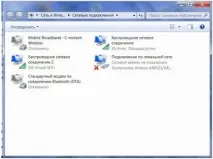
Як бачимо, тут з'явилося нове з'єднання «Бездротове мережне з'єднання 2» зі статусом «Немає підключення» (на малюнку воно вже є. Про це нижче).
Переходимо до запуску мережі. У командному рядку, запущеному з правами адміністратора, виконуємо наступну команду:
netsh wlan start hostednetwork
Після цього а) запуститься мережа (Microsoft назвала її «Розміщена мережу») і б) запрацює програмна точка доступу, у чому можна буде переконатися, перейшовши до Панелі керування –> Центр управління мережами та загальним доступом.
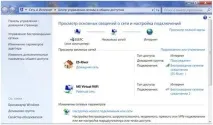
Як ми бачимо, комп'ютер підключений одночасно до кількох бездротових мереж, причому тепер інші бездротові пристрої можуть підключатися до нашої новоствореної програмної точки доступу.
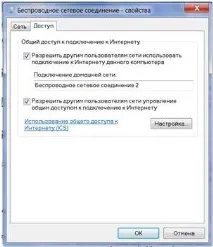
Для надання доступу до Інтернету іншим бездротовим пристроям, які будуть підключатися до нашої програмної точки доступу, перейдіть на вкладку Панель керування –> Центр управління мережами та загальним доступом -> Зміна параметрів адаптера та у властивостях того адаптера, черезяке комп'ютер - у нашому випадку нетбук eeePC - отримує доступ до інтернету (у нас це підключення по WiFi, але воно може бути будь-яким з наявних - Еthernet, WiMax, 3G і т.п.) у вкладці "доступ" поставити галку "Дозволити іншим користувачам мережі використовувати підключення до Інтернету цього комп'ютера».
Крім цього, у «Підключення домашньої мережі» потрібно вказати, на який мережевий адаптер — у нашому випадку це «Бездротове підключення 2» — слід надати інтернет.
Спрощуємо управління віртуальною мережею WiFi
Незважаючи на очевидні плюси Virtual WiFi, використовувати командний рядок для конфігурування та запуску мережі windows-користувачам, що звикли до натискань на кнопочки, не сказати що зручно і звично, тим більше що запускати мережу доведеться щоразу після перезавантаження комп'ютера, а також його виходу зі сплячого або режиму очікування.
Вбудованого графічного інтерфейсу для Virtual WiFi в операційній системі, на жаль, немає, але на допомогу, як і завжди в подібних випадках, прийшли сторонні розробники, які випустили графічні оболонки до Virtual WiFi - Connectify та Virtual Router Manager. Рекомендуємо другу, причому не за якісь її програмні переваги, а просто тому, що для того, щоб завантажити Connectify, доведеться спочатку зареєструватися на сайті її розробника, а Virtual Router Manager цього не вимагає.
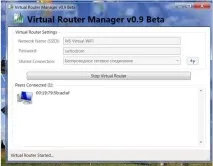
Принцип користування обома утилітами дуже простий: на відповідних полях необхідно вказати SSID мережі та пароль для доступу та натиснути на кнопку Start, після чого програма буде завантажуватися разом із запуском операційної системи, забезпечуючи запуск віртуальної мережі. Крім цього, обидві утиліти, і Connectify, і Virtual Router Manager показують поточні підключення до віртуальної мережі.
Команди для управління розміщеною мережею
Насамкінець для поціновувачів командного рядка — нові команди для керування розміщеною мережею, що з'явилися у Windows 7 та Windows 2008 R2:
netsh wlan set hostednetwork [mode=]allowed/disallowed – дозволити або заборонити використання мережі
netsh wlan set hostednetwork [ssid=] [key=] [keyUsage=]persistent/temporary — налаштування параметрів мережі, де SSID – SSID-ідентифікатор мережі; key - ключ безпеки (пароль), що використовується мережею; keyUsage – вказує, чи є ключ безпеки постійним або тимчасовим
netsh wlan show settings – показує властивості мережі та її стан
netsh wlan show hostednetwork settings=security – відображає параметри безпеки розміщеної мережі, у тому числі показує пароль, заданий у key при налаштуванні netsh wlan set hostednetwork
netsh wlan start hostednetwork — запустити розміщену мережу
netsh wlan stop hostednetwork — зупинити розміщену мережу.