Загальні параметри трансформації об’єктів 3ds Max, Все про графік, фотографії та CAD системи
При активації керуючих елементів трансформації тимчасово активуються властиві їмTransform Gizmos (Огрічники трансформацій). Наприклад, при активації елемента переміщення по осі X трансформації переміщення разом з ним активуються і обмежувачі, які відповідають тому, що рух даного об'єкта обмежена тільки напрямом вздовж осі X.
Кожна вісь та притаманні їй обмежувачі в 3ds Max пофарбовані у певний колір: X – у червоний; Y – у зелений; Z – у синій.
Активація будь-якого обмежувача призводить до того, що він забарвлюється у жовтий колір.
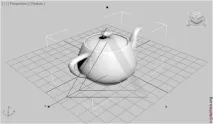
Мал. 13.7.Активний обмежувач трансформації
На рис. 13.7 представлений активований обмежувач транормації – масштабування у площині YZ.
Усі обмежувачі, пов'язані з елементами управління, дітнуть у межах тривалості одиничної трансформації, корою піддається об'єкт. При відпусканні кнопки миші нтрійка обмежувача переходить у вихідний стан.
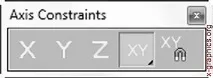
3ds Max містить окрему панельAxis Constraints (Обмежувачі осей), яка за умовчанням прихована (рис. 13.8). На цій панелі розташовані кнопки активації ого-
знижувачів осей, що обмежують можливі напрями трансформації.
При натисканні кнопки активується зі-
Axis Constraints (Обмежувачі осей)
відповідальний обмежувач. У цьому трансформації можна проводити лише умовах даного діючого обмеження.
Обмежувач залишається активним доти, доки не буде брехань інший. Для вибору нового обмежувача можна скористатися панеллюAxis Constraints (Обмежувачі осей)або клацати по елементу трансформації, що управляє, в проекційному вікні.
Длятривалого блокування осей слід відкрити вкладку
Hierarchy (Ієрархія)панеліCommand (Команди)та натиснути
кнопкуLink Info (Інформація про блокування)– відкриються два сувої (рис. 13.9).
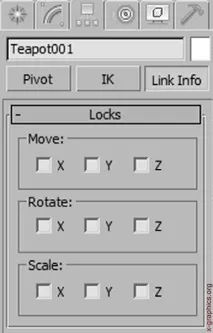
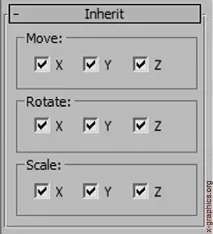
Мал. 13.9.Свитки параметрів блокування осей
СувійLocks (Блокування)містить прапорці блокування осей для трьох базових трансформацій. Це блокування діє залежно від блокувань, встановлених на панеліAxis Constraints (Обмежувачі осей).
СувійInherit (Спадкування)визначає повторення дочим об'єктом трансформацій батьківського об'єкта. В даному випадку йдеться про ієрархію об'єктів, яка буде розсміяна у наступних розділах.
Найбільш важливими параметрами для трансформації є обрана система координат іцентр трансформації.
Система координат визначає положення об'єктів у країні і як наслідок – їх взаємну орієнтацію та масштаб. У 3ds Max є три системи координат:
■Екранна система координат– визначається площиною самого монітора; вісь X спрямована горизонтально, вісь Y – вертикально;
■Глобальна система координат– використовує фіксовану систему координат та площин, що визначають взаємне розташування об'єктів у просторі;
■Локальна система координат– складається з рухомих осей, що визначають простір самого об'єкта.
Наочно побачити кожну систему можна у вікні проекції
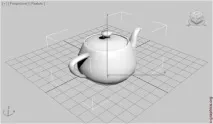
Мал. 13.10.Види систем координат
Сітка у вікні проекції відображає площину XY глобальної системи координат (вісь Z не видно), із центру чайника виходять координатні осі локальної системи координат самого чайника. Для вибору поточної системи координатні координати і напрями трансформацій, призначений список, що випадаєReference Coordinate System (Вибір системи координат), який розташований в центрі головної па-
інструментів (рис. 13.11).
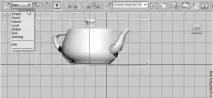
Мал. 13.11.Розкритий списокReference Coordinate System (Вибір системи координат)
Кожна система певним чином вирівнює систему координат об'єктів, що трансформуються згідно з іншими кооінатними системами (табл. 13.2).
Системи координат спискуReference Coordinate System
Назва системи Опис
Система координат, яка використовується за умовчанням. У ортогональних видах застосовується екранна система координат, у тривимірних видах – глобальна система координат (X, Y паралельні осям сітки, Z – перпендикулярна до сітки)
X, Y розташовані паралельно площині екрану, Z – перпендикулярно
X, Y, Z вирівнюються за глобальною системою координат
X, Y, Z вирівнюються за локальною системою обраного об'єкта (батьківський об'єкт), а за його відсутності – за глобальною системою
X, Y, Z вирівнюються за локальною системою об'єкта
X, Y, Z вирівнюються за системою координат контролера обертання (Euler Rotation Controller)
X, Y, Z вирівнюються за системою координат активної сітки
X, Y, Z вирівнюються по осях додаткової опорної точкиWorking Pivot Point (Робоча опорна точка)
X, Y, Z вирівнюються за локальною системою координат об'єкта, що вибирається в сцені
Побачити зміну положення осей локальної системи обктів можна, обравши будь-який з елементів транрмації, що управляють (рис. 13.12).
Point (Робоча опорна точка). Робоча опорна точка є додатковим центром осей координат. Переміщаючиробочу опорну точку, можна змінювати положення центру координат в просторі.
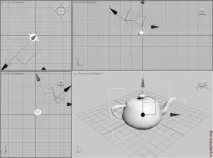
Мал. 13.12.ВаріантScreen (Екран), вибраний як система координат
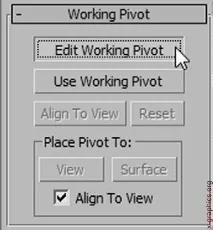
Для встановлення робочої опорної точки слід перейти на командній панелі на вкладкуHierarchy (Ієрархія)та у зсуві параметрівWorking Pivot (Робоча точка)натиснути кнопкуEdit Working Pivot (Редагувати робочу точку )(рис. 13.13).
Потім у вікні проекції слід нтроить положення і поворот робочої точки за допомогою стандартних інструментів.
ментів трансформації (рис. 13.14).
При натисканні кнопкиUse Working Pi- vot (Використовувати робочу точку)вклю-
Мал. 13.13.Зсув параметрівWorking Pivot (Робоча точка)
чається режим орієнтації системи координат за координатами точки крапки.
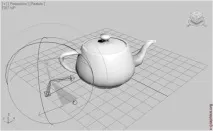
Мал. 13.14.Обертання робочої точки
Застосування робочої опорної точки дозволяє покращити моду моделювання об'єктів.
Центр трансформаціївизначає початкові точки для транормацій масштабування та обертання (трансформація змін є винятком).
Центр трансформації можна вибрати з однойменної прикріпленої панеліTransform Center (Центр трансформації)на панелі інструментів (рис. 13.15).
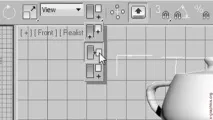
Мал. 13.15.Прикріплена панельTransform Center (Центр трансформації)
Для вибору доступні три види центрів трансформації:
Use Pivot Point Center (Використовувати опорні точки)–
як центр трансформації використовується опорна точка
вибраного об'єкта (є центром трансформації за уманням для обраного одиничного об'єкта);
Use Selection Center (Використовувати центр виділення) –виділення кількох об'єктів створює загальний центр трансфоации;
Use Transform Coordinate Center (Використовувати центр кооінат трансформації) –як центр трансформації і може бути початок поточної системи координат.
Джерело: Харківський, Олександр Вікторович, 3ds Max 2013. Кращий самовчитель / О.В. Харківський. - Вид. 4-те, дод. та перероб. - Москва: Астрель, 2013. - 480 с. - (Навчальний курс).