Заміна скла iPhone 4 - ITcom Сервісний центр Харків
Інструменти для розбирання iphone 4
- Пластикові інструменти Відкриття
- Невелику плоску викрутку
- Spudger
- iPhone 4 5-точка Pentalobe викрутка , якщо iPhone має зовнішні гвинти pentalobe
- iPhone SIM-карти інструмент для вилучення або скріпкою
Крок 1 - Задня панель айфона 4
Задня кришка iPhone 4 може мати або 2 # 000 Phillips гвинта або Apple 5-Point «Pentalobe» гвинта. Перевірте, які гвинти у вашої моделі, і переконайтеся, що ви маєте правильну викрутку, щоб їх викрутити.
Крок 2 - Знімаємо задню панель
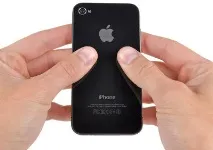
Натисніть на задню панель у верхній частині iPhone 4 і посуньте панель на 2 мм.
Крок 3 — Зніміть задню кришку iPhone 4
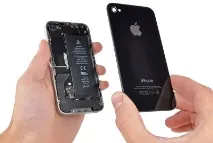
Крок 4 - Батарея iphone 4
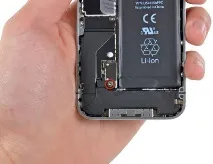
Відкрутіть один 2,5 мм Філліпс гвинт, що утримує роз'єм батареї до плати. Деякі моделі можуть мати 2 гвинти, один з яких утримує контактний майданчик, розташований вище гвинта.
Крок 5 - Металевий роз'єм
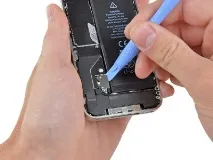
ВикористовуйтеiPod opening tool для зняття роз'єму батареї, підчепивши його ближче до верхніх і нижніх країв iPhone 4. Будьте дуже обережні, потрібно тільки підняти металевий роз'єм, а не чорний роз'єм на материнській платі. Якщо ви спробуєте підняти роз'єм плати, ви можете зламати роз'єм повністю.
Крок 6 - Виймаємо батарею з iPhone 4
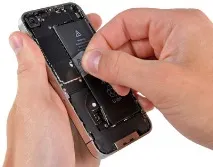
Потягніть за прозорий пластиковий язичок щоб витягнути акумулятор iPhone. Будьте обережні під час виймання батареї з пластиковим язичком. У деяких моделях Apple використовує велику кількість клею, що робить практично неможливо витягнути батарею таким чином, і отже можна відірвати пластиковийязичок.
Для виймання батарей, скористайтеся пластиковою паличкою. Для цього підчепіть батарею з правого боку, тому що там взагалі не використовується клей.
Перед заміною або повторним встановленням батареї, переконайтеся, що контактні майданчики (показано червоним) правильно розташовані поряд з акумуляторною батареєю.
Перед збиранням переконайтеся, що всі металеві контактні майданчики чисті, якщо ні, скористайтеся спеціальним мастилом, наприклад Windex (96% етанолу спирту, і переконайтеся, що контакти сухі, після протирання). Шкірний жир на пальцях може порушити електропровідність деяких контактів та спричинити перешкоди.
Крок 7 - Виймання SIM-картки з iphona 4
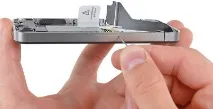
Використання інструментавиймання SIM-картки або скріпки для видалення сімки та її утримувача.
Крок 8 - Док станція IPhone 4
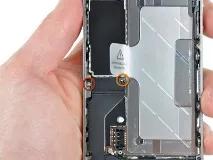
Видаліть два гвинти:
- Один 1,2 мм Phillips
- Один 1,6 мм Phillips
Витягніть тонкий сталевий роз'єм док-станції кабельного відсіку в iPhone 4.
Перед складанням обов'язково почистіть контактні майданчики на кришці кабелю роз'єму док-станції.
Крок 9 - Роз'єм док-кабелю
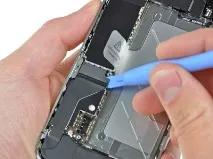
Акуратно підніміть роз'єм док-кабеля вгору від системної плати.
Крок 10 - Шлейф док-станції
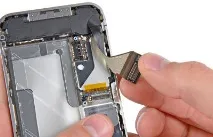
Обережно знімітьшлейф док-станції та нижнього динаміка. Не докладайте надмірних зусиль для від'єднанняшлейфу док-станції від системної плати, можна легко розірвати кабель.
Крок 11 - Антена
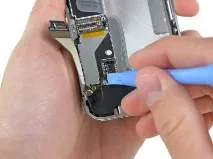
Від'єднайте нижнійроз'єм антени зверху зі свого гнізда на платі.
Крок 12 - Кріплення системної плати айфона 4
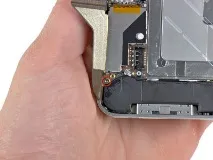
Відкрутіть 1,9 мм Філліпс гвинт в нижній частині,що тримає материнську плату до корпусу.
Крок 13 - Wi-Fi антена iPhone 4
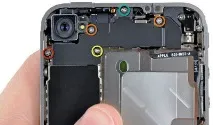
Викрутіть наступні 5 гвинтів, що кріплятьWi-Fi антену до плати:
- Один 2,3 мм Phillips
- Два 1,6 мм Phillips
- Один 1,4 мм Phillips
- Один 4,8 мм Phillips
При складанні почніть з 4,8 мм Philips гвинта, а потім з 2,3 мм. Це робиться для того, щоб не переплутати послідовність, і уникати поломки LCD та сенсорного екрану. Також переконайтеся, що довгий 4,8 мм гвинт Philips встановлений назад у правильному порядку. Оскільки він є основою дляWi-Fi антени і часто є винуватцемпоганого Wi-Fi прийому після збирання.
Крок 14 - Витягай вай-фай антену
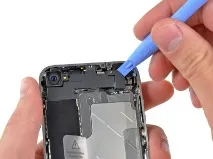
Злегка підніміть верхній край Wi-Fi антени від системної плати.
ВитягнітьWi-Fi антену з iPhone 4. Постарайтеся не втратити металеві затискачі на верхній кришці та 4,8 мм гвинт. Їх втрата - це основна причинапоганого Wi-Fi сигналу після збирання.
Крок 15 - Задня камера айфону
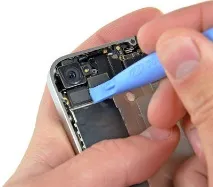
Обережно підніміть та витягніть задню камеру з гнізда на платі.
Крок 16 -Гарантійний стікер та індикатор попадання води
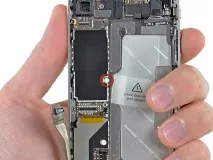
Видаліть маленьку круглу білу наклейку - цегарантійний стікер та індикатор потрапляння води, що закриває гвинт поруч із язичком батареї. Викрутіть 2,4 мм Філліпс гвинт, який був захований під наклейкою.
Крок 17 - Шлейфи
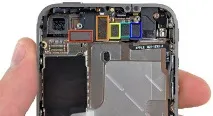
Використовуйте краю пластиковий інструмент для відкриття акуратно підніміть наступні роз'єми і з очних ямок на материнській платі:
- шлейф тачсріна
- шлейф жк екрану
- роз'єм навушників та кнопки гучності кабелю
- мікрофон
- шлейф передній камери
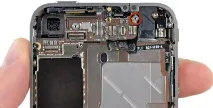
За допомогою маленької викрутки викрутіть 4,8 мм гвинт поряд зроз'ємом для навушників. При складанні пристрою цей гвинт задає висотуWi-Fi екрана, знятих раніше. Екран повинен знаходитись на одному рівні з роз'ємом для навушників.
При складанні плати, переконайтеся, що її край знаходиться під колом, інакше гвинти не підійдуть.
Під час складання переконайтеся, що невеликагумова прокладка знаходиться на своєму місці у верхній частиніматеринської плати айфону 4. Без цієї прокладки на материнській платі може призвести до пошкодження шлейфу навколо.
Крок 19 - Материнська плата iPhone 4
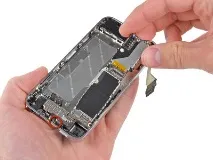
Обережно знімітьсистемну плату iPhone 4, від'єднавши всі кабелі, які можуть потрапити. Будьте обережні, щоб не пошкодити невеликий позолочений контакт (позначені червоним кольором, у верхній частині), це дуже тендітна деталь.
Крок 20 - Спікер
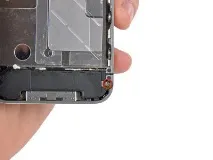
Зніміть одну 2,4 мм Філіпс гвинт корпусу динаміка у бік внутрішньої частини рамки.
Крок 21 - Динамік
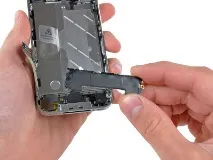
Зніміть корпусдинаміка iPhone 4.
Крок 22 - Вібродвигун
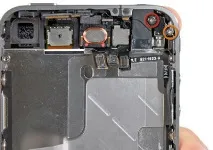
Викрутіть наступні 2 гвинти, що утримуютьвібродвигун до внутрішньої рамки:
- Один 6 мм Phillips
- Один 1,4 мм Phillips
Витягнітьвібродвигун iPhone 4.
Крок 23 - Роз'єм навушників
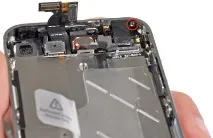
Відкрутіть 1,5 мм Філліпс гвинт на передній панелі поруч ізроз'ємом для навушників.
Крок 24 - Бічна кнопка гучності на iPhone 4
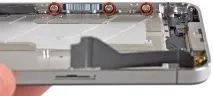
Викрутіть 3 великих 1,5 мм Філліпс гвинта вздовжбокової кнопки гучності на iPhone 4. Не втратите шайби підкожним із гвинтів.
Крок 25 - Мікрофон
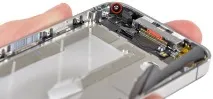
Відкрутіть 1,5 мм Філліпс гвинт біля нижньогомікрофона.
Крок 26 - Док-станція
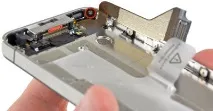
Викрутіть 1,5 мм Філіпс гвинт поруч із шлейфом від роз'ємдок-станції.
Крок 27 - Тримач sim картки і кнопки сплячого режиму
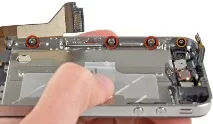
Відкрутіть 3 великих 1,5 мм Філліпс гвинта вздовжтримача SIM картки iPhone 4. Не забувайте про шайби під кожним гвинтом.
Відкрутіть 1,5 мм Філліпс гвинт білякнопки сплячого режиму.
Крок 28 - Розкриття передньої панелі Iphone 4
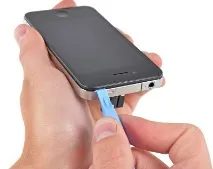
Вставте інструмент для розкриття в зазор міжгумової рамкою навколо скляної лицьової панелі та сталевим внутрішнім каркасом. Не намагайтеся вставити інструмент між склом та гумовою рамкою.
Обережно підніміть верхній край передньої панелі відвнутрішньої сталевої рамки.
Крок 29 - Відділення передньої панелі
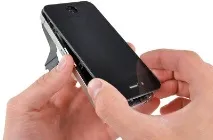
Обережно відокремте верхній край передньої панелі від внутрішньої сталевої рамки.
Обережно відокремте нижній край передньої панелі від внутрішнього сталевого каркаса.
Будьте обережні, інодікнопка Home прилипає до передньої панелі, і Ви можете порвати шлейф від неї.
Крок 30 - Тачскрін та шлейф екрану
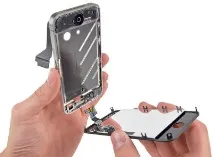
Перед повторним кріпленням передньої панелі до внутрішнього сталевого каркаса, переконайтеся, щошлейфи від LCD екрану та тачскрину не перекручені та не защемилися між внутрішньою рамкою та переднім модулем — це може призвести до пошкодження кабелю. Коли на передній панелі правильно встановленийшлейф від LCD і сенсорного екрана повинні бути поруч один з одним і однакової довжини, і повинна просто висить над сталевимрамою.
При заміні переднього модуля пам'ятайте, що можливо, доведеться повторнозмінювати решітку динаміка тапрозорі пластикові кільця навколо передньої камери. Все залежить від того, де ви купилизапасні частини від Iphone 4.
Після складання, захистити новий дисплей від подряпин, приклеївши на ньогозахисну плівку.
Крок 31 - Заміна екрану Iphone 4
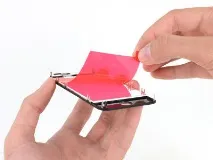
Як правило, новіжк екрани для Iphone 4 поставляються з червоною пластиковою плівкою на задній панелі lcd дисплея. Якщо у Вас така, скористайтеся язичком білякнопки Home, щоб зняти плівку з lcd екрана перед встановленням новогодисплея в iPhone.