Запис CD та DVD у Nero 7 - Стор 26
250 РОЗДІЛ 8 Робота із зображеннями
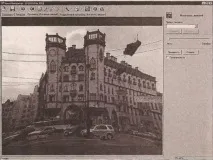
Мал. 8.10 Застосування ефекту Lens Distort
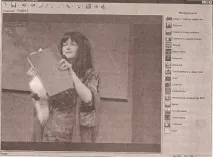
тепер з'явилася і відмінність: праворуч вам доступна панель інструментів (Tools), яка дасть широкі можливості по роботі над зображенням.
Список можливостей і ефектів досить великий, тому ми обмежимося тим, що просто їх перерахуємо і лише деякі продемонструємо.
!! Деякі ефекти настроюються, однак багато з них застосовуються, як
! тільки ви натисніть на назві ефекту. Б останньому випадку скасувати ефект: можна тільки кнопкою Скасувати (Undo) на панелі інструментів: стандартне поєднання клавіш Ctrl+Z у Nero PhotoSnap не працює!
Image) - комплексна корекція зображення
Редагування зображень за допомогою Nero PhotoSnap 251
> Колірний баланс (Color Balance) – корекція балансу кольору;
> Змінити розмір (Resize) – зміна розміру зображення;
> Обрізати (Crop) – обрізання зображення;
> Спотворити лінзою (Lens Distort) – спотворення зображення лінзою фото апарату (рис. 8.10);
> Яскравість та контрастність (Brightness and Contrast) - корекція яскравості та контрастності зображення;
> Шум (Noise) - додавання «шуму» у фотографію;
> Різкість (Sharpen) – корекція різкості зображення;
> Усунення червоних очей (Red Eye Removal) – видалення ефекту «червоних очей»;
> Поворот (Rotate) – перевертання зображення;
> Фіксатор Hot pixel (Hot Pixel Fixer) – фіксація пікселів.
252 РОЗДІЛ 8 Робота із зображеннями
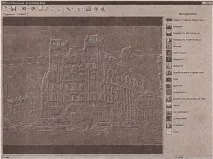
Мал. 8.12 Застосування ефекту Рельєф
Вище було перераховано основні можливості програми, але це ще не все! Натиснувшикнопку Інші ефекти (Other Effects), ви отримаєте ще один список, який набагато довший за попередній (рис. 8.11) і надає ще одну порцію ефектів:
> Медіана (Median) – розмивання зображення;
> Рельєф (Emboss) – ефект рельєфу (рис. 8.12);
> Перетворити на сірі тони (Convert to Gray Scale) - конвертування зображення у формат;
> Інверсія (Invert) – інвертування кольорів;
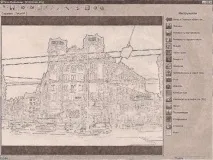
> Знайти грані (Find Edges) – виділення країв (рис. 8.13);
> Вивести (Vignetting) – застосування ефекту
> Розгорнути горизонтально (Flip Horizontal) - горизонтальне відображення зображення;
Редагування зображення за допомогою Nero PhotoSnap 253
Мал. 8.13 Застосування ефекту Знайти межі
> Розгорнути вертикально (Flip Vertical) - вертикальне відображення зображення;
> Старіння (Aging) – застосування ефекту «старіння» фотографії;
> Полотно (Canvas) – накладення текстур на зображення;
> Дуалтон (Duoto'ne) - цей ефект накладає зображення «плівку» з двома тонами;
> Напруження (Glow) - освітлення зображення;
> Компенсатор артефактів JPEG (JPEG Artifact, Remover) – видалення арте фактів із зображень формату JPEG;
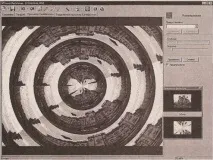
> Калейдоскоп (Kaleidoscope) - створення калейдоскопічного зображення з оригінального (рис. 8.14);
> Постеризація (Posterize) – постеризація зображення;
> Соляризація (Solarize) – соляризація зображення;
> Вода (Water) – ефект «розмивання» зображення.
254 РОЗДІЛ 8 Робота із зображеннями
Мал. 8.14 Застосування ефекту Калейдоскоп
Стандартний - це щось більше, ніж просто диск з даними, на якому знаходяться різнікартинки. Перед початком запису вам потрібно виконати деякі підготовчі дії. Найважливіший критерій: фото графії, картинки і графічні об'єкти, які ви хочете записати на CD, повинні бути в одному з форматів, що підтримуються, яких, втім, вели безліч.
Перш за все вам потрібно зібрати всі графічні об'єкти, підготовлені для однієї папки. Якщо всі картинки мають один із дозволених форматів, можна переходити до створення Нижче ви дізнаєтеся про те, як створити такий диск без меню: цей варіант варто вибрати, коли ви хочете швидко записати
Створення стандартного 255
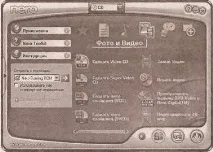
1. У вікні інтегратора Nero StartSmart наведіть вказівник миші на піктограму Фото та Відео та виберіть проект Зробити Video CD (рис. 8.15).
У списку програм зліва виберіть Nero Burning ROM.
!! Чому ми обираємо проект Зробити Video CD, хоча в цьому розділі йдеться про
3. Виберіть пункт меню Файл > Властивості проекту, щоб відкрити одне іменне діалогове вікно.
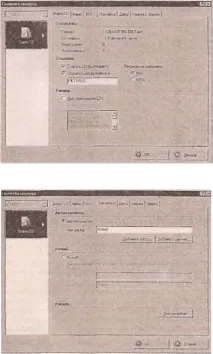
4. На вкладці Відео CD (рис. 8.17) перевірте, чи встановлено прапорці Створити CD за стандартом та Зберегти зображення у (Store source pictures in). Прапорець Ісп. додаток потрібно поставити тільки в тому випадку, якщо CD повинен відтворюватись у плеєрі
Мал. 8.15 Розділ Фото та Відео вікна nporpaмми Nero StartSmart
256 РОЗДІЛ 8 Робота із зображеннями
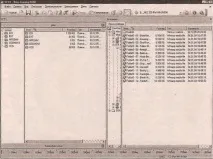
Мал. 8.16 Вікно програми Nero Burning ROM у режимі створення Video CD
5. На вкладці Наклейка (Label) у полі ISO 9660 введіть заголовок, а потім закрийте діалогове вікно, натиснувши ОК (рис. 8.18).
6. Натисніть кнопку Відео/Зображення, щоб відкрити розділ для перенесення файлів.
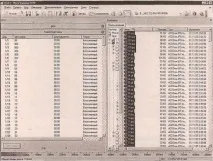
7. У розділі вікна Провідника відкрийте папку, в якій збережені картинки, та натисніть «гарячі»клавіші Ctrl+A, щоб виділити всі картинки, після чого перетягніть їх у нижню секцію лівого розділу (рис. 8.19).
Створення стандартного 257
Мал. 8.17 Вкладка Відео CD діалогового вікна Властивості проекту
Мал. 8.18 Вкладка Наклейка діалогового вікна Властивості проекту
258 РОЗДІЛ 8 Робота із зображеннями
Мал. 8.19 Картинки, підготовлені для запису, перенесені у вікно проекту
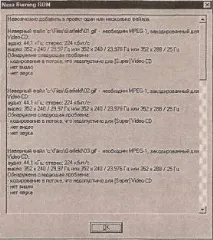
8. Якщо з зображень неможливо конвертувати, Nero може видати повідомлення про помилку. Закрийте вікно із повідомленням, натиснувши ОК (рис. 8,20).
9. Поглянувши на розміщену в нижній частині екрана шкалу заповнення диска, ви побачите скільки місця залишилося на CD. А якщо ви хочете переглядати зображення, натисніть кнопку Програти (рис. 8.21).
10. Натиснувши кнопку із символом х, закрийте вікно попереднього перегляду. Параметр Пауза ми визначимо на наступному кроці.
info Параметр Пауза визначає, як довго можна буде бачити зображення на екрані телевізора, якщо не перемикатися за допомогою пульта дистанційного керування на наступний кадр.
Створення стандартного 259
Мал. 8.20 Може з'явитися приблизно таке повідомлення про помилку
11. Щоб встановити параметр Пауза для кожного окремого зображення, у розділі вікна проекту клацніть по будь-якому файлу, а потім натисніть "гарячі" клавіші Ctrl+A, щоб виділити всі файли.
12. Клацніть правою клавішею миші по одному з виділених файлів і в контекстному меню виберіть Властивості.
info Якщо ви хочете, щоб деякі зображення демонструвалися на екрані телевізора трохи довше, збільште час, як описано у кроці 13.
14. Вибір ефектів здійснюється складніше. Двічі клацніть по будь-якомузображення, щоб відкрити діалогове вікно про MPEG