Зареєструватися в Steam, Знання комп’ютера це просто

Щоб мати Стім, нам знадобиться:
- доступ в Інтернет;
- наявність електронної пошти;
- бути старше 13 років.
Крок перший: знаходимо форму реєстрації
Спочатку переходимо на офіційний сайт Steam за посиланням store.steampowered.com. Там слід натиснути на посилання «Увійти».
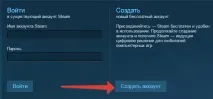
Крок другий: вводимо реєстраційні дані
Тепер потрібно заповнити усі пропоновані поля. У перше поле вписується нік. Якщо ідей немає, можна традиційно використовувати своє ім'я і рік народження. Якщо це ім'я зайняте, вам будуть запропоновані альтернативні варіанти.
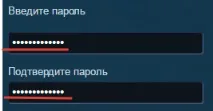
Далі необхідно вигадати надійний пароль. В ідеалі він має містити цифри, символи, великі та малі літери латинського алфавіту. Паролі типу "12345" або "qwerty" краще не використовувати ні в Стім, ні в інших місцях. Для зручності можна скористатися генератором паролів. Вводимо та підтверджуємо пароль.
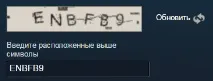
Вводимо символи з зображення. Якщо щось погано видно, натисніть кнопку «Оновити».
Крок третій: завантаження та встановлення клієнта
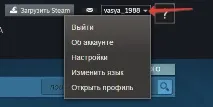
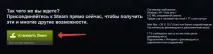
Для використання Стіма нам потрібно встановити клієнта на свій комп'ютер. Але для початку потрібно його завантажити. Поруч із вашим ніком є кнопка «Завантажити Steam». Натискаємо на неї.
Прогорнувши вниз наступну сторінку, можна ознайомитись із системними вимогами, необхідними для роботи клієнта. Натискаємо на кнопку "Встановити Steam" і чекаємо, поки він завантажиться на комп'ютер. Файл установки важить всього 1,3 Мб, але зваблюватися не варто, тому що потім буде підвантажено ще кілька сотень Мб.
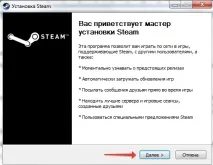
Подвійним кліком запускаємо завантажений файл, читаємо, що пише "Майстер установки" і тиснемо "Далі".
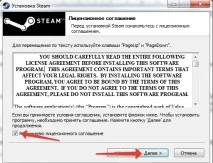
Приймаємо угоду (уважно прочитавши) та натискаємо «Далі».
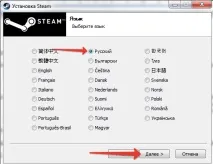
Вибираємо потрібну мову, натискаємо "Далі".
Тепер вказуємо папку установки, якщо вас не влаштовує значення за промовчанням, та натискаємо «Встановити».
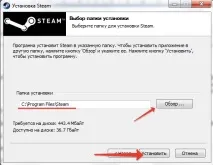
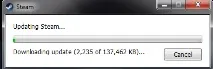
Після закінчення встановлення ви побачите відповідне повідомлення. Поставивши галочку, можна одразу запустити Стім. Натискаємо "Готово". При першому запуску розпочнеться автоматичне оновлення клієнта, і ви побачите таке вікно:
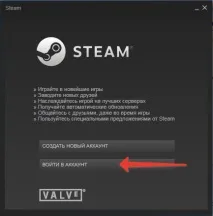
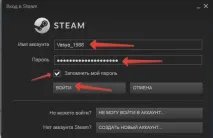
Тепер вводимо свій нік та пароль. Щоб не робити це щоразу, поставте галочку біля напису "Запам'ятати мій пароль". Натискаємо "Увійти".
Зверніть увагу, реєстрація та встановлення Steam абсолютно безкоштовна. Оплата передбачена лише за покупку деяких ігор.
Крок четвертий: підтвердження пошти
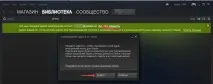
Побачивши таке повідомлення, натискаємо «Готово» та заходимо на пошту.
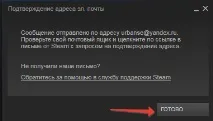
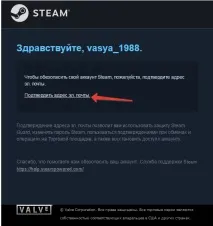
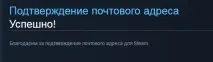
На сайті Стіма ви побачите таке повідомлення:
Крок п'ятий: додавання ігор
Тепер потренуємося працювати з іграми у Steam. Ви можете додавати туди вже встановлені ігри, активувати ліцензійні або купувати в магазині. Всі ці варіанти можна побачити, натиснувши "Додати гру".
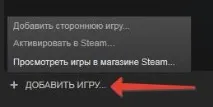
У магазині Steam ви можете вибрати гру в одному зрозділів або просто вбити її назву у пошук. Наприклад встановимо гру з розділу «Безкоштовно».
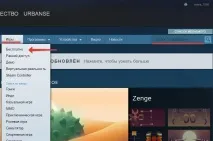
Тут доступний ряд критеріїв, завдяки яким можна підібрати те, що вам до вподоби. На сторінці гри, що сподобалася, потрібно натиснути кнопку «Грати», після чого з'явиться вікно установника, де вказано необхідне місце на диску та папка установки. Натискаємо "Далі".
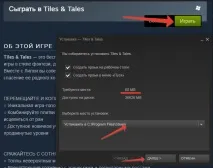
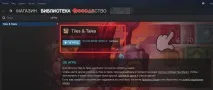
Після прийняття ліцензійної угоди можна побачити смугу завантаження внизу екрана. Гра можна буде знайти у вкладці «Бібліотека».
Наша інструкція навчить вас встановлювати гру на Андроїд за допомогою комп'ютера - http://forzapc.ru/kak-ustanovit-igryi-na-android-cherez-kompyuter.html