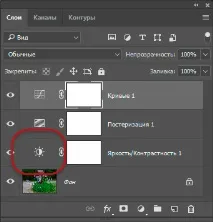
Застосування інструменту Яскравість
У попередньому уроці цієї серії щодо корекції тону та кольору у Photoshop ми розглянули налаштування зображення за допомогою інструмента "Яскравість/Контрастність (Brightness/Contrast) і як за його допомогою можна швидко покращити загальну яскравість та контрастність зображення.
На відміну від повністю автоматичних команд виправлення тону та кольору (це Автотон, Автоконтраст, Автоматична корекція кольорів), які не пропонують ніякого способу регулювання або тонкого налаштування результатів після їх застосування, команда Яскравість/Контрастність дає нам ручне управління над налаштуваннями.
Але для застосування цієї команди є два способи - один як статичне регулювання, а інший - як коригуючий шар, тобто неруйнівного редагування. Ми розглянули, як застосовувати його як статичне регулювання у попередньому уроці. Статичні коригування мають проблему - вони створюють постійні зміни пікселів у нашому зображенні, що унеможливлює повторне редагування. Цей тип робочого процесу відомий як деструктивне редагування і ми, наскільки це можливо, завжди повинні намагатися його уникати. Найкращий спосіб роботи полягає у використанні неруйнівних методів (non-destructive) редагування для досягнення тих же цілей, і один з кращих способів зробити це – скористатися коригуючими шарами. Отже, в цьому уроці ми дізнаємося, як швидко застосувати команду Яскравість/Контрастність не як статичну, а як гнучке регулювання, яке повністю змінюється.
Так як я розповів про роботу команди Яскравість/Контрастність у попередньому уроці, тут ми здебільшого зосередимося на нюансах застосування її як коригуючого шару. Якщо ви ще не знайомі зкомандою Яскравість/Контрастність, я настійно рекомендую прочитати цей матеріал.
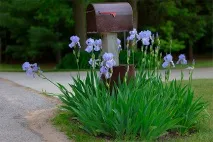
Нижче показано зображення, яке я зараз відкрив у Photoshop. Воно досить непогане, але, безумовно, потребує поліпшення яскравості та контрастності. Давайте подивимося, як ми його зможемо поліпшити за допомогою шару, що коригує Яскравість/Контрастність:
Крок 1: Додавання шару коригування Яскравість/Контрастність
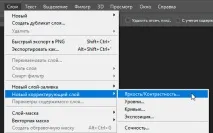
Коли ми вивчали застосування команди Яскравість/Контрастність як статичне регулювання, перше, що нам необхідно було зробити, це створити копію нашого зображення на новому шарі. Таким чином, була можливість застосувати регулювання без шкоди для вихідного зображення. У разі застосування коригувальних шарів немає необхідності створювати копію зображення, т.к. вони повністю неруйнівні. Все, що нам потрібно зробити - це додати шар, що коригує, і в Photoshop є кілька способів це зробити. Одним із них - перейти по вкладці головного меню Шар --> Новий коригуючий шар (Layer --> New Adjustment Layer), потім у списку вибрати рядок "Яскравість/Контрастність" (Brightness/Contrast):
Але треба сказати, що особисто я цим способом ніколи не користуюся. Другий спосіб - натиснути на іконку Яскравість/Контрастність в панелі "Коррекція" (Adjustments panel), назва кожного коригуючого шару будуть відображатися при наведенні курсору миші на іконки:
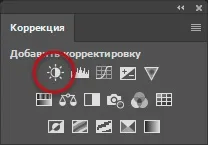
Якщо панель "Корекція" відсутня на екрані, перейдіть до меню "Вікно" (Window), де виберіть "Корекція" (Adjustments). Галочка поруч з ім'ям означає, що панель вЗараз відкрита, так що можливо потрібно просто її пошукати (за умовчанням, вона вкладена в стек з панеллю стилів).
Третій спосіб додавання коригувальних шарів - а я користуюся тільки ним - клік по іконці додавання шарів, що коригують, розташованої внизу панелі шарів. Залишається вибрати потрібний рядок зі списку:
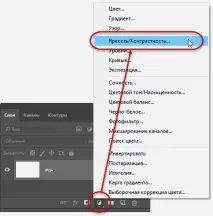
Після додавання шару видимих змін у документі не відбудеться, але на панелі шарів з'явиться новий шар:
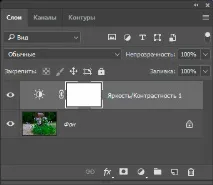
Крок 2: Натисніть кнопку "Авто" (Auto)
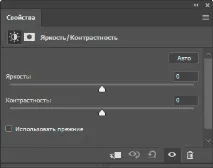
Коли минулого разу ми застосували команду Яскравість/Контрастність як статичне регулювання, її опції та елементи управління відкрили діалогове вікно команди. Точно такі ж опції та елементи є в панелі властивостей шару (панель властивостей у коригувальних шарів була додана починаючи з Photoshop CS6). Отже, тут ми бачимо ті ж повзунки яскравості та контрастності кнопку "Авто" та опцію "Використовувати колишні" (Use Legacy), все це було докладно описано в попередньому уроці:
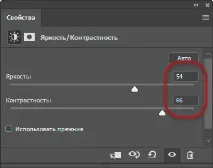
Так само, як і раніше, перше, що найкраще зробити – це кнопку "Авто", яка дасть команду Photoshop порівняти ваше зображення з аналогічними зображеннями від професійних фотографів, виходячи з чого він спробує підібрати ідеальні налаштування яскравості та контрастності:
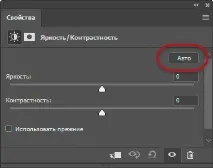
У моєму випадку, Photoshop вирішив збільшити яскравість до 54 і контрастність до 66. Звичайно, кожне зображення є унікальним, тому якщо ви будете використовувати свою власну фотографію, швидше за все, ці значення будутьвідрізнятися:
А ось як виглядає тепер моє зображення, щоб побачити оригінал, наведіть мишку на фото:
Зображення після корекції шляхом натискання на кнопку "Авто". Для порівняння з оригіналом наведіть/зніміть курсор миші з фото.
Крок 3: Відрегулюйте положення повзунків яскравості та контрастності
Якщо ви вважаєте, що зображення можна зробити ще краще, ви можете виконати додаткові налаштування, використовуючи повзунки яскравості та контрастності. Переміщення повзунків вправо збільшує яскравість та контрастність, вліво – зменшує.
В основному, мене влаштовує запропоноване Photoshop поліпшення, але я думаю, що зображення буде виглядати жвавіше, якщо трохи знизити значення яскравості, приблизно до 45-ти, крім того, я вважаю, що контрастність варто збільшити до 75-ти. Знову ж таки, це тільки моя особиста перевага для цього конкретного зображення. Під час переміщення повзунків дивіться на документ, щоб бачити всі зміни та визначити значення, які найкраще підходять для вашого зображення.
Ось як виглядає моє фото після того, як я застосував мої власні налаштування. Для порівняння з оригіналом, наведіть мишку на фото:
Фотографія "до" та "після" застосування ручного регулювання Яскравість/Контрастність.
Опція "Використовувати колишні" (Use Legacy)
Так само, як і у випадку зі статичною версією команди Яскравість/Контрастність, версія коригуючого шару включає використання опції "Використовувати колишні", яка вказує команді працювати за алгоритмами Photoshop CS2 і нижче. Я докладно розповів про роботу цієї опції у попередньому уроці.
Порівняння оригіналута скоригованої версій вашого зображення
Внизу панелі властивостей шару коригування Яскравість/Контрастність є значок у вигляді очного яблука, який включає/відключає видимість коригувального шару:
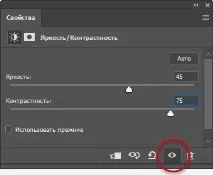
Натисніть на цей значок, щоб вимкнути видимість шару, і ви побачите оригінальне зображення. Натисніть на нього ще раз, видимість шару увімкнеться і ви побачите скориговане фото.
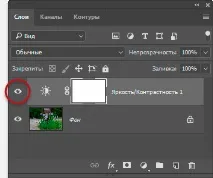
Ті ж функції має стандартний значок видимості шару на панелі шарів:
Скидання налаштувань Яскравість/Контрастність
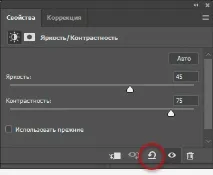
Ви можете в будь-який час скинути повзунки Яскравості та Контрастності до їх значень за замовчуванням (нуль), натиснувши на значок "Скинути налаштування до значень за замовчуванням" (Reset) у нижній частині панелі властивостей:
Повторне редагування яскравості та контрастності
Коли ми застосовували яскравість/контрастність як статичне регулювання, ми повинні були б натиснути кнопку OK у діалоговому вікні, щоб прийняти наші налаштування та зафіксувати їх у зображенні, після чого пікселі на шарі будуть постійно змінені. За допомогою коригувальних шарів нам не потрібно це робити, тому що настоянки завжди залишаються редагованими, без втрати якості зображення. Ви можете змінити їх у будь-який момент після, скажімо, додавання іншого коригувального шару.
Після додавання іншого шару, що коригує, панель властивостей змінює свій інтерфейс на показ опцій цього шару. Якщо ж ви після налаштування цього шару хочете повернутися до редагування попереднього (у нашому випадку це яскравість/контрастність), просто натисніть на його значок-мініатюру в панелі шарів: