Завантаження цін із цінника
Після введення позицій та обсягів робіт необхідно розцінити ресурси у кошторисі. У цьому розділі розказано, як завантажувати ціни ресурсів із цінника. Нагадаємо, що цінником називається документ, призначений для зберігання поточних та базисних цін ресурсів.
-
Клацніть мишею на значку ліворуч від рядкаВідомість ресурсів за кошторисомвнизу вікна. Нижче за цей рядок з'явиться список ресурсів кошторису (рис. 6.7).
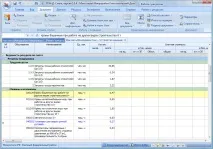
Список ресурсів складається з трьох груп:Трудовитрати, Машини та механізми, Матеріали. Поки що в жодного ресурсу немає ціни.
Розцінити ресурси можна двома способами. Перший спосіб – введення ціни ресурсів вручну, наприклад, виходячи з прайс-листів. Проте оперативніше можна розцінити ресурси завантаження поточних цін із цінника. Можна використовувати цінник, розроблений регіональним центром з ціноутворення або вивантажений з іншого кошторису (про вивантаження цін розказано в одному з наступних розділів). Як правило, поєднують обидва способи: автоматичне завантаження та введення вручну.
У прикладі використано збірник кошторисних цін на матеріали у поточному рівні цін у Московському регіоні.
Для відкриття файлу з цінником:
-
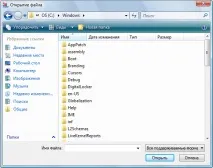
Виберіть меню >Відкрити. На екрані з'явиться вікноВідкриття файла(рис. 6.8).
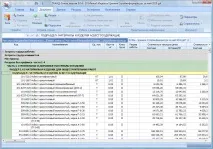
У стовпціКодвідображаються коди ресурсів, у стовпціНайменування– назви ресурсів, і далі – одиниці виміру, маса брутто у кілограмах, класи вантажів, розряд роботи (для тарифних ставок оплати праці), вартість у поточних цінах та вартість у базисних цінах. У стовпціКошториснапредставлені кошторисні ціни ресурсів, а в стовпціОптова/ЗП- оптові ціни матеріалів або заробітна плата машиністів для машин та механізмів.
Список ресурсів включаєчотири групи: витрати праці робітників, витрати праці машиністів, матеріали, машини та механізми. Цінники можуть включати рядки на зеленому тлі, позначені значком . Це розділи, які містять інші розділи та власне ресурси.
Необхідно відзначити, що цінник, завантажений з бази данихБудЦіна, неможливо буде зберегти на диску або експортувати до іншого формату.
- Клацніть на значку ліворуч від будь-якого розділу. Нижче вибраного розділу з'явиться список ресурсів цього розділу.
Тепер завантажимо ціни ресурсів із цінника в кошторис.
- Клацніть мишею на ярликуПристрій ганкуу верхній частині вікна для переходу до нашого ресурсного кошторису (рис. 6.6).
- Натисніть кнопкуЗавантаження цінна вкладціРесурси. На екрані з'явиться перше вікно майстра завантаження на ресурси (рис. 6.10).
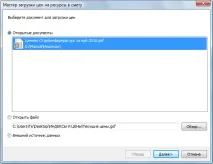
При завантаженні цін на кошторис можна використовувати як цінники із зовнішніх файлів, а й збірники зі складу нормативної бази. Наприклад,ФССЦ- Федеральна збірка кошторисних цін на матеріали. Можливе завантаження в кошторис даних зі збірокСЦМ, ТССЦта інших збірників нормативної бази, які є збірниками кошторисних цін на матеріали (федеральні, територіальні, галузеві). Зрозуміло, зі збірок нормативної бази можливе завантаження лише базисних цін. Якщо нормативній базі кілька територіальних зон, потрібно додатково вибрати зону завантаження цен.
Зауваження:Щоб збірник нормативної бази можна було використовувати для завантаження цін, його необхідно попередньо відкрити.
ПеремикачВідкрити файлта кнопкаОгляддозволяють не тільки вибирати для завантаження цін раніше відкриті документи, але також відкрити потрібний файл-цінник вже під час операції завантаження цін.
-
НатиснітьДалі. На екрані з'явиться друге вікно майстра завантаження цін ресурси (рис. 6.11).
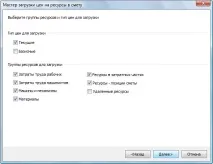
ПрапорціПоточнітаБазиснігрупиТип цін для завантаженнявизначають, чи завантажувати з цінника поточні та базисні ціни на ресурси. За замовчуванням завантажуватимуться як поточні, так і базові ціни. У групі елементівГрупи ресурсів для завантаженнярозташовані прапорці, які визначають, за якими ресурсами завантажуватимуться ціни. За замовчуванням будуть завантажуватись ціни на всі види ресурсів: витрати праці робітників, витрати праці машиністів, матеріали, машини та механізми. У цьому обробляються як ресурси у витратних частинах, і ресурси – позиції кошторису. Якщо встановити прапорецьВидалені ресурси, то з цінника завантажуватимуться також і ціни на віддалені ресурси.
-
НатиснітьДалі. На екрані з'явиться третє вікно майстра завантаження на ресурси (рис. 6.12).
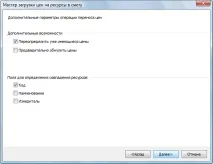
Якщо для ресурсів у кошторисі раніше вже були задані якісь ціни, можна встановити прапорецьПеревизначити вже наявні ціниу групіДодаткові можливості, щоб ціни для всіх ресурсів були призначені заново. І навпаки, якщо необхідно завантажити ціни тільки для тих ресурсів, де досі їх не було, цей прапорець має бути прибраний.
На останньому кроці групиПоля визначення збігу ресурсівнеобхідно зазначити, як зіставляти ресурси з кошторису з ресурсами з цінника. Якщо прапорцем відзначений тількиКод, то для кожного ресурсу з кошторису програма шукає в ціннику ресурс з таким самим кодом, при цьому можливі відмінності в найменуванні та одиниці виміру ігноруються. Як тільки такий ресурс буде знайдено, його ціна копіюється з цінникау кошторис. Якщо як поля для визначення збігу ресурсів зазначеніКодіНайменування, то тільки у разі повного збігу найменування ресурсів (символ у символ) ціна буде завантажена. Аналогічно виглядає перевірка одиниці виміру ресурсів, коли тут позначений прапорцемВимірник. Перевірка найменування та одиниці виміру часто призводить до втрати інформації під час завантаження цін. У переважній більшості випадків збігу кодів цілком достатньо для висновку про те, що в кошторисі та ціннику ми маємо справу з одним і тим самим ресурсом.
- Скиньте прапорецьНайменуванняі переконайтеся, що встановлено прапорецьКод, щоб збіг ресурсів визначався за кодом.
Слід зазначити, що іноді після завантаження цінника за кодом може бути корисним повторно завантажити його за найменуванням, що допомагає розцінити додаткові ресурси.
-
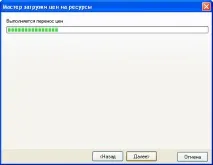
НатиснітьДалі. На екрані з'явиться останній вікно з інформацією про завантаження цін на ресурси (рис. 6.13).
Після завершення процесу завантаження цін на екрані з'явиться протокол завантаження цін, у якому відображається інформація про всі ресурси з кошторису, ціна на які не знайдена у ціннику (рис. 6.14).
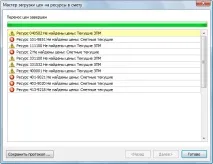
За допомогою кнопкиЗберегти протоколцей протокол зберігається на диску як текстовий файл.
НатиснітьГотово, щоб завершити роботу майстра завантаження цін на ресурси. У відомості ресурсів більшості ресурсів з'являться поточні ціни (рис. 6.15).
За відсутності відповідного цінника введіть поточні ціни на мал. 6.15 самостійно.