Завантаження даних із GPS у потрібній системікоординат (DNRGarmin)
Зручне отримання точок та треків із GPS за допомогою безкоштовної програми
Завдання: Отримати дані з GPS налаштованого на роботу в одній із систем координат, яка відрізняється від системи прийнятої за умовчанням, якою є міжнародна геоцентрична система координат WGS-84 (World Geodetic System, 1984), що базується на еліпсоїді WGS-84.
Як приклад, розглядатиметься прилад GPS, налаштований на роботу в системі координат 1942 року (Pulkovo-1942, СК-42), заснованої на референц-еліпсоїді Красовського, центр якого зміщений із центру мас Землі більш ніж на 155м.
Про те, як налаштувати GPS на роботу з картами в системі координат 1942 можна прочитати тут. Далі йтиметься про отримання даних саме в цій системі координат.
Головна особливість завантаження даних з GPS (і типова помилка новачка в тому, що він не враховує цей факт)полягає в тому, що незважаючи на те, чи GPS налаштований на систему координат відмінну від WGS-84 або не налаштований , Передача даних у програму здійснюється в системі координат WGS-84. Переконатися в правильності такого твердження просто, достатньо поглянути на цифри, що показуються на екрані GPS, для певної точки та координати цієї точки завантаженої за допомогою однієї з поширених програм (OziExplorer, DNRGarmin, GPS-Expert і т.д.).
Особливістю роботи з будь-якими програмами, що дозволяють завантажувати дані з GPS, є їх попереднє спеціальне налаштування, для конвертації даних пост-фактум, після завантаження їх з GPS. За допомогою такої конвертації дані "повертаються" у потрібну систему координат.
Увага:для коректної роботи перерахунку координат, необхідно, щоб роздільник цілої та дробової частини в операційній системі був точкою, а не комою, інакше перерахунокзроблено не буде.
Таким чином, завдання поділяється на три: завантаження даних з GPS, їх конвертація та збереження.
Увага:після встановлення програми, якщо Arcview встановлений не в директорію за умовчанням (C:\ESRI\), вам потрібно вручну взяти файл avx з директорії, куди було встановлено DNR Garmin, та перемістити його в папку Ext32 каталогу установки Arcview, наприкладc:\Gis\Arcview3\AV_GIS30\ARCVIEW\EXT32\.
Зміст
завантаження даних
Підключивши за допомогою кабелю ваш пристрій до COM або USB-порту комп'ютера, увімкніть GPS, виберіть через меню GPS як інтерфейсGRMN/GRMN Host(Setup menu\Interface\, в серії Garmin Etrex назва інтерфейсу - Garmin (3)). Завантажте Arcview 3.x, підключіть розширення DNRGarmin (File\Extensions\DNR Gramin - Arcview)
У новому меню, яке додалося в меню Вида, виберітьDNR Garmin\Open Garmin GPS
Після цього буде викликано зовнішню програму (яка, до речі, може працювати і без Arcview, завантажуючи та зберігаючи дані). Додаток опитає всі порти комп'ютера і визначить модель GPS, версію прошивки та іншу інформацію про GPS.
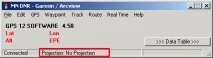
Після першого завантаження програма запропонує на вибір встановити проекцію, що використовується творцями програми або іншу, можна вибрати будь-яку відповідь -Ні, а потім у вікні вибору проекції натиснутиNone. У рядку статусу програми з'явиться:Projection: No Projection, що означає, що жодної проекції (або системи координат у нашому випадку) програмі не задано і вона не перераховуватиме отримані дані на льоту.
Для завантаження даних виберіть з меню Waypoint\Download, через деякий час дані будуть завантажені.GPS має бути включений.Завантажені дані будутьзавантажені у спеціальну таблицю.
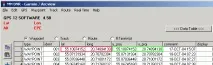
Оскільки систему координат ми поки що не задали, вихідні дані (отримані з GPS, червона рамка) рівні перерахованим (зелена рамка). Інші поля є додатковими, ви можете вимкнути їх за допомогою менюWaypoint\Waypoint Properties.
Надалі, поставивши один раз нашу систему координат, робити це знову не доведеться.
Перерахунок даних отриманих з GPS
Після того, як дані отримані в спеціальну таблицю, необхідно один раз налаштувати програму DNR Garmin, щоб вона на льоту перераховувала отримані дані в потрібну нам систему координат. Для прикладу розглянемо конвертацію в систему координат 1942 (Pulkovo-1942, СК-42) з параметрами трансформації датума наведеними в [gps.html цієї статті].
- SK42-GOST- назва для наших параметрів трансформації датуму (довільна);
- SK-42 (3-param, GOST)- опис нашої системи координат (довільне), у разі проекція як така відсутня у принципі, але назву їй однаково треба задати;
- - Унікальний код для наших налаштувань (див. далі);Увага:цей код повинен бути унікальним, тобто файл epsg не повинен містити інших записів з таким кодом, інакше будуть використані вони, а не дане налаштування.
- +proj=latlong- проекція - географічна;
- +ellps=krass- еліпсоїд Красовського;
- +towgs84=23.92,-141.27,-80.9,0,0,0,0'- лінійні та кутові елементи переходу від WGS-84 до СК-42 (трансформація датуму) взяті з ГОСТ 51794 -2001;
Далі необхідно показати програмі, що нам необхідно використовувати саме ці налаштування для перерахунку координат. Для цього необхідно вибратиFile\SetProjectionта в поліPOSC Codesввести наш унікальний номер налаштувань, у даному випадку200097і натиснутиEnter. Зроблені нами завантажаться у вікно налаштувань проекції.
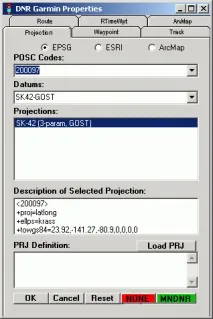
Після прийняття налаштувань, завантажені в даний момент в таблицю дані будуть перераховані, за вихідні будуть прийняті дані з полівlat, long, перераховані значення будуть поміщені в поляx_proj, y_proj.
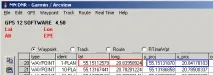
Дані, що одержуються таким чином, до 6 знака після коми відповідають перерахунку проведеного самим приладом GPS (те що він, власне показує на екрані) і перерахунку в пакеті Arcinfo Workstation з такими налаштуваннями перепроектування, що говорить про відсутність помилок в даній ситуації і про те, що програмі можна довірити цю операцію. Перетворення, що використовується для GPS, DNR Garmin і Arcinfo Workstation однаково - 3-х параметричне перетворення Молоденського.
Збереження даних
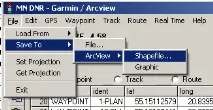
Після збереження даних та їх конвертації їх можна зберегти в shape-форматі, при цьому, якщо DNR Garmin був запущений з Arcview - створений shape-файл відразу буде доданий як тема Arcview в Вигляд. Крапки можна зберегти як у спроектованому вигляді (Arcview Shapefile (Projected)), так і у вихідному WGS-84 (Arcview Shapefile (Unprojected)).
Якщо у вас є сумніви щодо правильності цифр, які ви отримуєте після перепроектування, створіть нову точку вибравши Edit\Add record, двічі натиснути на 0 у полі lat, набрати 50 і також набрати 50 у полі long, потім вибрати з меню Edit\Project coordinates і порівняйте те, що виходить у вас і те, що виходить у нас (про ці цифри вище говориться, що вони на 20-30см відрізняються від спроектованих за допомогою Arcinfo Workstation).