Збереження та завантаження
Якщо говорити про збереження сцени, то це не зовсім правильно. Насправді, в одному проекті може бути кілька сцен. Весь проект Blender зберігає у файл з розширенням .blend. Цей файл є деяким архівом, що містить об'єкти, матеріали, які ви використовуєте і т.д.
Усі команди збереження, завантаження та ін. доступні з менюFile головного меню.
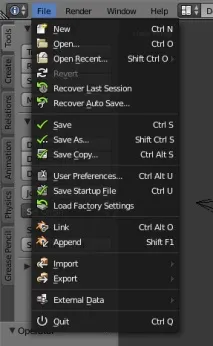
Почнемо по порядку.
New (Ctrl+N) – створює нову сцену, а якщо говорити ще точніше, то відкриває файл за замовчуванням, до якого вже доданий куб, камера та джерело світла. Цей файл може бути змінений за допомогою однієї з наступних команд.
Open (Ctrl+O) – відкриває вікно вибору файлу для завантаження.
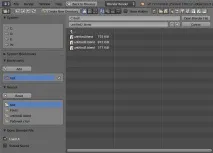
У верхньому рядку вказується шлях до файлу, у нижній його назву. Зліва на панелі Bookmarks можна додати одну або кілька папок, де зазвичай зберігаються файли. КнопкоюOpenBlenderFile і відбувається завантаження вибраного файлу.
OpenRecent (Shift+Ctrl+O) – показує список раніше відкритих файлів.
Revert – завантажує збережену версію відкритого файлу.
RecoverLastSession – коли ви закриваєте Blender, він не запитує вас зберегти файл чи ні, він просто закривається. Так от, якщо ви випадково закрили Blender, то ця команда відкриває останній закритий файл.
RecoverAutoSave – за замовчуванням Blender у процесі роботи періодично сам зберігає ваш проект (це можна налаштувати вUserPreferences ). Ця команда завантажує останню автоматично збережену версію файлу.
Save (Ctrl+S) – зберігає файл із поточним ім'ям.
SaveAs… (Shift+Ctrl+S) - відкриває вікно збереження файлу.
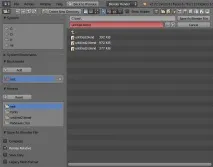
Верхній рядок –шлях до файлу. Нижня – ім'я файлу. Якщо рядок імені файлу (як на малюнку) зафарбований червоним, це означає, що файл з таким ім'ям вже існує в цій папці. До речі, клавішами «+» та «-» на цифровій клавіатурі до імені файлу додається і збільшується або зменшується відповідно порядковий номер.
SaveCopy (Ctrl+Alt+S) – так само як і попередні команди зберігає файл, але з деякою відмінністю. Наприклад, у вас відкритий файл з ім'ям test.blend, ви використовуючи цю команду зберігаєте файл з ім'ям profit.blend, а відкритий файл залишається з ім'ям test.blend.
SaveStartupFile (Ctrl+U) – зберігає поточний файл як стандартний файл, який завантажується при викликі командиNew. Якщо ви, наприклад, кожного разу видаляєте все (куб, камеру, джерело світла) з нової сцени, то збережіть порожню сцену як файл за замовчуванням і тепер при завантаженні нової сцени не доведеться цього робити.
LoadFactorySettings – якщо вам потрібно повернути початковий файл за замовчуванням та налаштування користувача, ця команда те, що потрібно.
Link (Ctrl+Alt+O) – відкриває вікно, за допомогою якого можна відкрити файл, де знаходиться об'єкт (матеріал тощо) та підвантажити цей об'єкт у наш поточний проект. Коли ви вибираєте файл, він розкривається як архів і стають доступними для вибору всі елементи, що знаходяться в ньому.
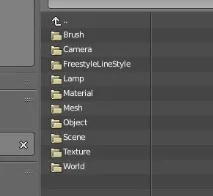
Вибравши з папкиObject який-небудь об'єкт (матеріал тощо), його копія додається в нашу сцену. І ця копія пов'язані з оригіналом, тобто. змінити її не можна, але якщо змінити оригінал, його копії теж приймуть всі зміни.
Append (Shift+F1) – аналогічна командіLink, тільки копія об'єкта (матеріалу тощо) не пов'язана з оригіналом.
Import іExport – імпортування до потрібного формату або експорту.
ExternalData :
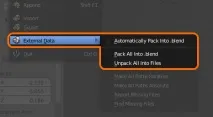
Мається на увазі, що ви завжди працюєте на своєму комп'ютері і, думаю з метою економії, зовнішні файли (текстури і т.п.), що використовуються в наших роботах, не зберігаються у файлі .blend. Тому коли ви захочете відкрити файл на іншому комп'ютері, то він буде не повний. В даному випадку потрібна командаPackAllInto .blend, яка запаковує всі зовнішні файли (текстури і т.п.), що використовуються в .blendфайл. А командаUnpackAllIntoFiles розпаковує всі упаковані файли у зовнішні. Можна включити (поставити галочку) командуAutomaticallyPackInto .blend, яка автоматично запаковуватиме всі файли.