Зменшення розміру малюнка
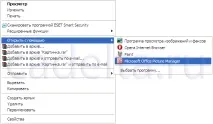
Після цього Ви побачите картинку, відкритуMicrosoft Picture Manager(Рис.2).
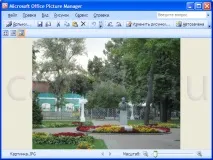
Зверху розташоване основне меню програми (Файл, Правка, Вигляд і т.д.). Щоб змінити розмір картинки, натисніть напис «Змінити малюнки», розташований нижче основного менюMicrosoft Picture Manager(Рис.3).
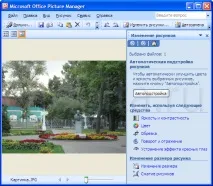
Для того щоб зменшити розмір малюнка в меню, що з'явилося зліва, виберіть розташований останнім засіб «Стиск малюнків» (Рис.4).
Важливо, що у цьому вікні можна змінити і фізичні габарити малюнка, при цьому Ви можете скористатися засобом «Зміна розміру».
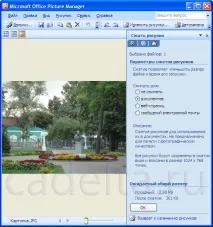
Після цього виберіть тип стиснення. Для кожного типу стиснення вказано вихідний розмір та розмір після стиснення, а також фізичний розмір малюнка (вимірюється у точках). В даному випадку я вибрав розмір стиснення для документів. Як показано в довідковій інформації, при цьому типі стиснення фізичні габарити малюнка дорівнюватимуть 1024*768 пікселів, а розмір малюнка стане рівним 301 Кб, замість вихідного 2,88 МБ (тобто розмір малюнка зменшиться більш ніж у 9 разів). При цьому підсумковий розмір після стиснення може виявитися ще меншим за очікувані 301 Кб. Вибравши інші типи стиснення (для «Веб-сторінок» або «Повідомлень електронної пошти»), Ви зможете добитися ще більшого зменшення розмірів малюнка, однак, це призведе і до зменшення його габаритів. Після вибору типу стиснення просто натисніть «ОК». А потім збережіть зображення, вибравши відповідний пункт у меню «Файл». Я рекомендую Вам вибрати пункт «Зберегти як» та задати картинці інше ім'я, щоб не втратити вихідний малюнок. Після цього перевірте розмір збереженого файлу (натисніть направою кнопкою та виберіть пункт «Властивості». У моєму випадку розмір малюнка після стиснення дорівнював 180 Кб.