Зміна формату нумерації та маркування за допомогою діалогового вікна
При включеній нумерації або маркуванні MS Word підставляє стандартні маркери і зберігає заданий за промовчанням інтервал між маркером або номером і текстом, що йде за ними. Можна вибирати різні символи для маркерів, формат нумерації або розмір інтервалів до початку введення списку, а також змінювати форму наявного списку. Все це робиться за допомогою діалогових вікон, які можна викликати, якщо скористатися натисканням на стрілку поруч із піктограмамиМаркери абоНумерація.
Використовуючи ці вікна, у вас з'являться такі додаткові можливості:
- вибір будь-якого символу чи малюнка як маркера;
- Вибір номера, з якого починається нумерація;
- Зміна виду та розташування маркера або номера.
Завдання 4. Зміна формату номера, розміру інтервалу від номера або тексту до краю аркуша.
1. Перейдіть до останніх 3 пунктів нумерованого списку.
2. Викликаючи контекстне меню правою клавішею миші, виберіть командуНумерація. Відкриється діалогове вікно, показане на рис. 5.
3. У діалоговому вікні виберіть командуЗадати початкове значення … Відкриється ще одне додаткове діалогове вікно, показане на рис. 6.
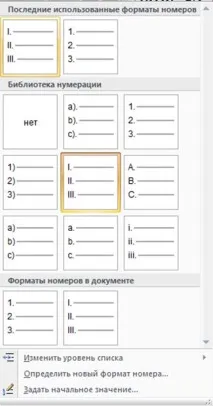
Мал. 5. Діалогове вікноНумерація
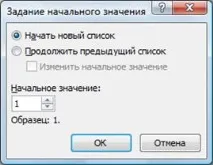
Мал. 6. Діалогове вікно Завдання початкового значення
4. У вікніЗавдання початкового значення залиште вибраним пунктПочати новий список і встановіть початкове значення –1, як показано на рис. 6.
Зверніть увагу! У цьому ж вікні можна також продовжити попередній список, вибравши відповідну команду.
5. Знову викликаючи контекстне меню правою клавішею миші, виберіть командуНумерація і в розділіБібліотеканумерації виберіть римську нумерацію, як показано на рис. 5.
6. Не знімаючи виділення з римської нумерації, ще раз викликаючи контекстне меню по правій клавіші миші, виберіть командуЗмінити відступи у списку. З'явиться діалогове вікноЗміна відступів у списку (рис. 7).
7. Встановіть такі значення:
- Положення номера –0 см ;
- Відступ тексту -1 см ;
- Встановіть прапорецьДодати позицію табуляції та встановіть значення табуляції у першому рядку –1 см.
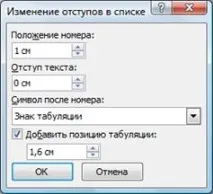
Мал. 7. Діалогове вікно Зміна відступів у списку
8. Потім перейдіть до першого нумерованого списку. Викликаючи контекстне меню правою клавішею миші виберіть командуЗмінити відступи у списку, показане на рис. 7.
9. Встановіть такі значення:
- Положення номера –1 см ;
- Відступ тексту -0 см ;
- Встановіть прапорецьДодати позицію табуляції та встановіть значення табуляції у першому рядку –1,6 см.
10. В результаті у вас вийде два різні списки, показані на рис. 8.
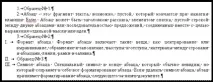
Мал. 8. Два нумеровані списки з різними відступами
Завдання 5. Зміна формату маркера, розміру інтервалу від маркера або тексту до краю аркуша.
1. Використовуючи попередню технологію, змініть фрагмент маркованого тексту відповідно до рис. 9.
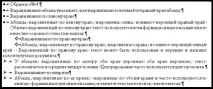
Мал. 9. Три марковані списки з різними відступами
Питання для самоконтролю
1. Що таке перелік?
2. Які бувають списки?
3. Назвіть найпростіший спосіб створення маркованого або нумерованого списку.
4. На якій вкладці розміщені піктограми для створення списків?
5. Який тип нумерації MS Word встановлює зазамовчуванням?
6. Який тип маркування MS Word встановлює за промовчанням?
7. Чи можна застосовувати зі списками прийоми форматування абзацу?
8. Як додати новий елемент до списку?
9. Як видалити елемент списку?
10. Чи можна змінити положення номера чи маркера від краю аркуша?
Тест
1. Як розпочати список? (Виберіть усі правильні відповіді)
A. Спочатку набрати: 1. Москва, потім натиснути клавішу Enter
B. Спочатку набрати: Москва, потім натиснути на піктограму
C. Спочатку натиснути на піктограму, потім набрати Москва
D. Спочатку набрати повний список, потім виділити його, потім правою клавішею миші в контекстному меню вибрати командуНумерація і, вибравши необхідну нумерацію, натиснути на кнопкуОК.
2. Як закінчити список? (Виберіть усі правильні відповіді)
A. Один раз надати на клавішу Enter
B. Двічі натиснути клавішу Enter
C. Спочатку натисніть клавішу Enter, потім клавішу BackSpace
D. Спочатку натисніть клавішу Enter, потім на клавішу або
E. Спочатку натисніть клавішу Enter, потім у вікні Нумерації вибрати типНі, потім Ok
3. Списки бувають … (Виберіть усі правильні відповіді)
4. У діалоговому вікні Нумерація є наступні команди … (Виберіть усі правильні відповіді)
A. Змінити рівень списку
B. Визначити новий формат номера …
C. Встановити початкове значення …
D. Продовжити нумерацію
E. Змінити відступи у списку …
5. У контекстному вікні правою клавішею миші є наступні команди … (Виберіть усі правильні відповіді)
A. Змінити рівень списку
B. Визначити новий формат номера …
C. Встановити початкове значення …
D. Продовжити нумерацію
E. Змінити відступи у списку …
6. Який список називається "маркованим"?
A. Такого списку немає
B. Кожен абзац починається з маркера – певного символу
C. Кожен абзац позначений червоним рядком та цифрою
D. Кожен рядок має своє "маркування", тобто свій знак та відступ
7. Який список називається "нумерованим"?
E. Такого списку немає
F. Кожен абзац починається з цифри
G. Кожен абзац позначений червоним рядком та маркером
H. Кожен рядок має свою "нумерацію", тобто свій номер та відступ
8. У MS Word немає списків …