Зміна форми стандартних об’єктів у CorelDRAW X4
Підписатися на розсилку
Головне меню
Схожі матеріали
Відеоурок на цю тему:
Розмір файлу 5,5 МБ.
Об'єкт Спіралі є звичайними кривими лініями, і ніяких особливостей редагування цих об'єктів немає. Грати складаються з множини прямокутників, згрупованих в єдине ціле. Поки Ви не розгрупували їх, нічого з ними зробити не можна, а після розгрупування можна заокруглити кути кожного прямокутника.
Але час приступати до прикладів, і для початку ми розглянемозакруглення кутів прямокутника. За допомогою інструмента прямокутник (Restangle Tool) 1 на панелі інструментів (Toolbox) намалюйте прямокутник на вільному місці робочої області вікна програми. Виберіть інструмент Форма (Shape Tool) 2 на панелі інструментів (Toolbox) . Підведіть вказівник миші до одного з вузлів, розташованих у вершинах прямокутника та позначених маленькими рамками 3 . Покажчик набуде іншого вигляду. Тепер можна перемістити вузол. Натисніть ліву кнопку миші, не відпускаючи її, почніть пересувати мишу. Разом з покажчиком миші почнуть пересуватися вузли, причому кожен із них роздвоїться 4 .
скруглити Перемістивши вузли на потрібну відстань, відпустіть кнопку миші, кути прямокутника залишаться закругленими 5 . Таким чином ми легко отримали нову симетричну фігуру.
кути З прямокутника можна створити і несиметричну фігуру, змінюючи по-різному кривизну кутів. За допомогою інструмента прямокутник (Restangle Tool) 1 на панелі інструментів (Toolbox) намалюйте ще один прямокутник. Відтисніть кнопку Скруглити всі кути разом (Round Corners Togever) 6 у правій частині Панелі властивостей (Property Ваг), щоб малюнок на ній змінився на відкритий замок. Ми дозволили незалежну зміну кривизнивузлів.
euks Введіть різні значення в чотири лічильники 7 Панелі властивостей (Property Bar) , що позначені малюнками Закруглення лівих кутів прямокутника (Left Rectangle Corner Roundness) , Закруглення правих кутів прямокутника (Right Rectangle Corner Roundness) . У кожному лічильнику налаштовується один із кутів прямокутника.
квадрата Задамо цих полях такі значення, як показано малюнку. Кривизна кутів прямокутника зміниться різною мірою 8 .
rdflhfnf Відтисніть екранну кнопку Скруглити всі кути разом (Round Corners Togever) 6 (при цьому малюнок на цій екранній кнопці знову зміниться на закритий замок ), і поміняйте значення кривизни одного з вузлів. Кривизна інших автоматично зміниться.
намалювати Розглянемо прикладредагування еліпса. За допомогою інструмента Ellipse Tool 9 на Панелі інструментів (Toolbox) намалюйте еліпс. Виберіть інструмент Форма (Shape Tool) 2 на панелі інструментів (Toolbox) . Підведіть курсор миші до вузла, розташованого у верхній частині еліпса 10 . Покажчик набуде іншого вигляду. Натисніть ліву кнопку миші, і, не відпускаючи її, почніть пересувати мишу, не виводячи вказівник за кордон еліпса. Замість одного вузла з'являться два, причому один почне пересуватися разом із мишею. Обидва вузли будуть з'єднані з центром еліпса 11 . Відпустіть кнопку миші, із еліпса вийде сектор12 .
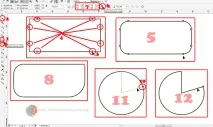
Мал. 33.1. Округлення кутів простих фігур. Створення сектора з еліпса
сектор Перетягніть новий вузол назад, щоб він об'єднався з верхнім вузлом. Ми знову отримали еліпс 13 .
дугу Знову перетягніть вузол, але при цьому вказівник миші повинен знаходитись за межами еліпса 14 . Відпустіть кнопку миші тазамість еліпса Ви побачите дугу15 .
'kkbgcf Длястворення з еліпса сектора можна також натиснути екранну кнопку Сектор (Pie) 16 на Панелі властивостей (Property Bar) та ввести в розташовані поруч лічильники Початковий та кінцевий кути (Starting and Ending Angles) значення кутів нахилу початку та кінця сектора 17 .
leub Натиснувши на екранну кнопку Дуга (Ars) 18 , Ви створите дугу.
вузли Щоб перетворити дугу чи сектор на еліпс, треба натиснути кнопку Еліпс (Ellipse) 19 на Панелі властивостей (Property Bar) .
Ще один вид стандартних об'єктів, який може значно змінити форму - цебагатокутники. На панелі інструментів (Toolbox) намалюйте п'ятикутник 21 за допомогою інструмента Полігон Tool 20 .
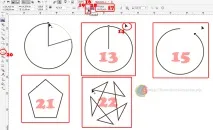
Мал. 33.2. Створення із сектора або еліпса дуги. Трансформація багатокутників
Так само, як при роботі з прямокутником і еліпсом, перетягніть будь-який з вузлів. За допомогою цих дій можна отримати екзотичні постаті 22 . Ви можете змінювати кількість вершин багатокутників, перетворювати їх на зірки і назад.