Зміна роздільної здатності екрана в різних версіях Windows - Mysettings
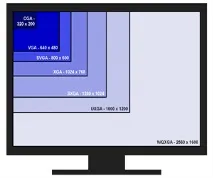
Користувачі Windows 7 напевно вже вздовж і впоперек вивчи систему, але іноді і у них можуть виникнути труднощі з виконанням простих дій. Отже, для зміни дозволу:
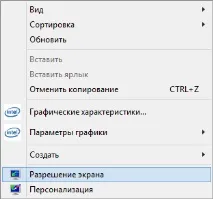
- Клацніть правою кнопкою по робочому столу і перейдіть в розділ «Дозвіл екрана».
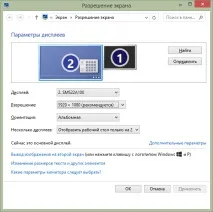
- У рядку «Роздільна здатність» встановіть потрібне значення.
- Збережіть зміни, натиснувши кнопку «Ок».
Все просто, але у деяких користувачів після виконання цієї процедури виникають проблеми з відображенням тексту та піктограм. Щоб уникнути подібних моментів, дотримуйтесь наведених нижче рекомендацій:
Ще більше інформації про роботу з дисплеєм ви можете дізнатися з нашої статті про те, як налаштувати монітор, щоб не втомлювалися очі.
Windows 8.1
У Windows 8 і 8.1 діє той самий спосіб, що описаний вище, проте додається ще один варіант зміни роздільної здатності, який комусь може сподобатися більше:
- Відкрийте панель Charms Bar (направте вказівник миші у правий кут монітора, щоб панель з'явилася).
- Виберіть «Параметри» та перейдіть на вкладку «Зміна параметрів комп'ютера».
- Перейдіть до розділу «Комп'ютер та пристрої».
- Відкрийте підрозділ «Екран» і встановіть потрібні параметри.
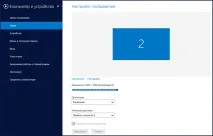
Обов'язково натисніть «Застосувати», щоб зберегти зміну, інакше чинною залишиться стара конфігурація обладнання.
Windows 10
Якщо ви вже розібралися, як оновити Windows 8.1 до Windows 10 і успішно виконали цю операцію, то у вас обов'язково мали виникнути питання щодо роботи з новою системою. Що стосується цієї теми, проблема звучить наступним чином: як змінити роздільну здатність екрана в Windows 10, якщо зазначені вище способи не діють?
Насправді, нічого складного тут немає: просто трохи змінився порядок. До звичайних дій додався один крок, без знання якого ви не зможете знайти потрібні налаштування зображення. Тому знову розглянемо всю процедуру поетапно:
Зміна дозволу в іграх
Ігри, що запускаються на повний екран, зазвичай самостійно змінюють роздільну здатність. Якщо вам не подобається результат, ви можете змінити значення в налаштуваннях гри. Потрібні параметри повинні знаходитися в розділах з назвами типу «Графіка», «Система» «Параметри графіки» і т.д.
Пам'ятайте: встановлення більш високої роздільної здатності, ніж допустиме, може призвести до того, що гра почне гальмувати.
У деяких старих іграх немає функції керування роздільною здатністю, тому ви не зможете нічого змінити. Однак зазвичай це не заважає насолоджуватися ігровим процесом, тому можна з чистою совістю забути про таку необхідність.