Зміна виду тривимірної діаграми, Все про ремонт та налаштування комп’ютера
Щоб змінити вигляд тривимірної діаграми, достатньо клацнути на одному з кутових маркерів виділення і перетягнути його за допомогою миші. У процесі перетягування Excel відображає тривимірний «дротяний» контур усієї діаграми. Якщо ви хочете, щоб окрім загального контуру було видно також обриси маркерів даних, при переміщенні покажчика утримуйте клавішу Ctrl. Цей спосіб прямого маніпулювання тривимірною діаграмою дійсно простий та зручний, проте нерідко призводить до абсолютно невдалого результату щодо зовнішнього вигляду.
діаграми. У такому випадку на панелі інструментів Стандартна (Standard) скористайтеся кнопкою Скасувати (Undo).
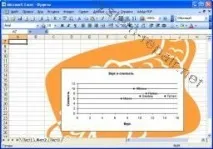
Мал. 25.38. Діаграма розташована поверх малюнка, який зберігає вихідні розміри та пропорції
Якщо потрібно зробити більш точне налаштування виду тривимірної діаграми, у меню Діаграма виберіть команду Об'ємний вигляд (3-D View). Відкриється діалогове вікно Формат тривимірної проекції (3-D View), показане на рис. 25.39. Воно містить елементи керування для точного настроювання параметрів екструзії.
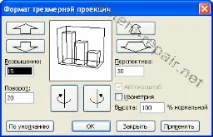
Мал. 25.39. Це діалогове вікно дозволяє виконати точне налаштування кожного з параметрів тривимірної проекції діаграми
Поле піднесення (Elevation) визначає кут зору на діаграму з точки основи діаграми. За замовчуванням використовується значення 15, проте можна ввести будь-яке число в діапазоні від -90 до 90 (для тривимірної кругової діаграми - в діапазоні від 10 до 80). Кут 90 ° поміщає глядача прямо над діаграмою. Якщо кутпіднесення(висоти над певним рівнем) дорівнює -90°, глядач дивиться на діаграму крізь її основу (у цьому випадку основа стає прозорою незалежно відпараметрів його форматування). Щоб змінити кут піднесення, введіть значення у полі Висота або скористайтеся двома великими кнопками у верхньому лівому куті вікна.
Значення в полі Перспектива (Perspective) визначає глибину тривимірної діаграми (якщо, звичайно, не використовується ізометрична проекція). За замовчуванням встановлюється значення 30, але у вашому розпорядженні будь-яке інше з діапазону від 0 до 100. При невеликих значеннях перспективи діаграма здається плоскою, а при більших — більш об'ємною, наче ви дивитеся на неї через перевернутий бінокль або через ширококутний об'єктив.
У варіанті за умовчанням далека сторона діаграми на 30% менше від ближньої. Це, у свою чергу, означає, що при куті повороту 0° задня лінія основи діаграми буде на 30% коротшою за передню лінію основи. Якщо підвищення становить 90°, основа найвищого стовпчика тривимірної гістограми виявиться приблизно на 30% менше, ніж верхня грань цього стовпчика.
Ізометрія та автомасштабування
Якщо прапорець ізометрії (Right Angle Axes) встановлено, діаграма відображається в ізометричній проекції незалежно від заданих кутів повороту та піднесення. Щоб бачити тривимірну діаграму у перспективі, цей прапорець необхідно зняти.
Прапорець Автомасштаб (Auto Scaling) доступний при встановленому прапорці Ізометрія. Після перетворення двовимірної діаграми на тривимірну Excel часто показує її в зменшеному вигляді. Якщо діаграма відображається в ізометричній проекції і кут повороту не перевищує 45°, то при активному автомасштабуванні об'ємний та плоский варіанти діаграми ближчі за розмірами.
Джерело: Ефективна робота: Microsoft Office Excel 2003 / М. Додж, К. Стінсон - СПб.: Пітер, 2005. - 1088 з:іл.