13.11.2. Друк. Заощаджуємо папір та тонер
13.11.2. Друк. Заощаджуємо папір та тонер
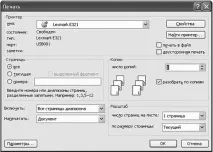
Мал. 160. Параметри друку.
Насамперед переконайтеся, що вибрано той принтер, на якому потрібно роздрукувати документ. Адже у вас їх може бути два - один лазерний чорно-білий, а другий кольоровий струменевий. Якщо хочете роздрукувати документ, його доцільно друкувати на лазерному, і якщо фотографію — то на струменевому. Звичайно, якщо є кольоровий лазерний принтер, то краще фотографії на ньому друкувати.
В області Сторінки ви можете задати, які сторінки хочете надрукувати:
все – друкує всі сторінки документа;
поточна – друкує тільки поточну сторінку;
номери — Ви можете вказати номери сторінок, які потрібно надрукувати. Наприклад: 1,3 - будуть надруковані перша і третя сторінки, або 1-3 - будуть надруковані сторінки 1, 2, 3.
Якщо паперу мало, можна друкувати з двох сторін. У списку Увімкнути вибираєте непарні сторінки (або парні — не має значення), друкуєте, потім перевертаєте сторінки іншою стороною і вставляєте в принтер. Після цього вибираєте парні сторінки (або непарні, якщо вперше вибрали парні). Підсумок: документ роздруковано з обох сторін.
Ви хочете увімкнути двосторонній друк? Що ж, це буде навіть зручніше, ніж запропонований варіант. Ось тільки хочу вас засмутити: двосторонній друк підтримують далеко не всі принтери.
Область Копії дозволяє вказати кількість копій документа. Під час друку копій обов'язково встановіть параметр розібрати за копіями – так набагато зручніше.
Якщо у вас закінчується тонер, тоді натисніть кнопку Параметри, а у вікні встановіть параметр чорновий (мал. 161). Цим ви активуєте чорновий режим друку, де тонер використовуєте економніше.
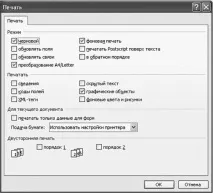
Мал. 161. Увімкненнячорновий режим друку.
От і все. При натисканні кнопки ОК ваш документ буде надіслано на вибраний вами принтер.