1С ЗіУП Довільні формули видів розрахунку
Використання показників по співробітникам, по підрозділам та по всій організації у 1С ЗУП
✅Семінар «6-ПДФО, ЕРСВ та 4-ФСС за 1 квартал у 1С ЗУП 3»Неприємні сюрпризи від 1С та ФНП: Дізнатись докладніше ->>
Давайте розглянемо приклад. Існує виробнича організація, в якій співробітникам нараховується гарантований оклад. Також існує вид розрахунку «Премія за особисте вироблення понад плану». Звичайно в такій організації має працювати кілька десятків робітників, а то й сотні, але для розуміння можливостей 1С, і щоб не завантажувати Вас зайвою інформацією, я розгляну це завдання на прикладі двох співробітників.
Створення видів розрахунку у ЗУП із довільними формулами та показниками
✅Семінар «6-ПДФО, ЕРСВ та 4-ФСС за 1 квартал у 1С ЗУП 3»Неприємні сюрпризи від 1С та ФНП: Дізнатись докладніше ->>
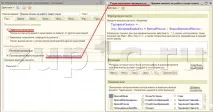
Тепер напишемо формулу, за якою розраховується ця премія. Нехай план кожного робітника складає 100 якихось умовних деталей. Кожна наступна деталь понад план оплачується як премії по 250 крб. за кожну деталь. Отже формула виглядатиме так:
(Виробіток_Співробітника – План_Співробітників) * Ставка_Оплати_Над_Плану
ПоказникВиробіток_Співробітника має вводитися для кожного співробітникащомісяця перед розрахунком зарплати, а показникПлан_Співробітників – це умовнопостійний показник, який можна було у формулі написати і фіксованою сумою – 100 – але я спеціально цього не став робити, щоб більше попрацювати з показниками. Крім того, він може відрізнятися для підрозділів. Наприклад в цьому цеху деталь складніше у виробництві і на неї витрачається більше часу,тому план буде не 100 штук, а 80.Ставка_Оплати_Над_Плану - за аналогією з попереднім.
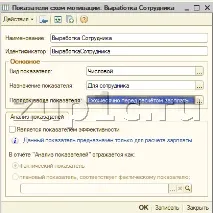
| У вікні редагування формул у нижній частині міститься перелік усіх показників, якими ми можемо скористатися. Спочатку тут тільки показники створені розробниками, такі як кількість годин, яку за графіком повинен відпрацювати співробітник, і кількість, відпрацьоване ним за місяць і т.д. За допомогою кнопки«Додати показник» ми створимо свої. У вікні необхідно заповнити наступні поля: |
- Ідентифікатор повинен складатися тільки з літер і цифр, без пробілів;
- Вид показника – числовий, він буде використовуватися для введення кількості в штуках;
- Призначення показника – співробітника, тобто. це індивідуальний показник кожного співробітника (Іванов зробив 120 штук, а Петров 130);
- Порядок запровадження показника – щомісяця перед розрахунком зарплати.
 |
Записуємо його та закриваємо.
Тепер створимо показникПлан_Сотрудников. У полі «Призначення показника» тепер необхідно ввести для підрозділу, оскільки у різних підрозділів план вироблення для співробітників відрізнятиметься. У полі "Порядок введення показника" встановимо значення "Періодично", оскільки план іноді все-таки може змінюватися, але звичайно не щомісяця. Записуємо показник.
Ну і третій показник, який аналогічний до попереднього. Тільки одна відмінність, що «Вид показника» буде не числовим, а грошовим. Хоча навіть якщо Ви введете Числовий нічого не зміниться, але краще керуватися логікою і вибрати саме грошовий показник.
Тепер ми можемо написати формулу для виду розрахунку з використанням щойно створенихпоказників. Проте формула трохи модернізується порівняно з тією, яку я представив спочатку. Адже може бути так, що співробітник не виконає план і щоб цей вид розрахунку не нарахував негативного значення, ми будемо використовувати функціюМакс( , ). Вона означає, що остаточним буде максимальний результат цих двох виразів:
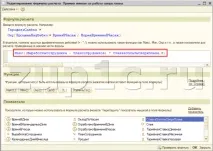
Таким чином виходить якщо результат нашої формули буде негативним, то як кінцевий результат буде використовуватися нуль, який більше, ніж негативне значення. Зберігаємо формулу, натиснувши на ОК і зберігаємо вид розрахунку. Інші закладки цього виду розрахунку мали при створенні заповнитися як слід.
Далі необхідно призначити створений вид розрахунку як плановий співробітник виробничого цеху. Для цього можна використовувати документ«Введення постійного нарахування чи утримання» або«Введення відомостей про планові нарахування». Про те, як це робиться я писав у попередній статті.
Заповнення постійних та щомісячних довільних показників у 1С ЗіУП
✅Семінар «6-ПДФО, ЕРСВ та 4-ФСС за 1 квартал у 1С ЗУП 3»Неприємні сюрпризи від 1С та ФНП: Дізнатись докладніше ->>
Тепер нам необхідно познайомитися з сервісом, за допомогою якого ми будемо вводити значення для щойно створених показників. Цей інструмент називається«Показники для розрахунку зарплати». Посилання на нього можна знайти на закладці «Розрахунок зарплати» робочого столу програми в лівій колонці. Відкриємо його і одразу не лякаємося. Вікно поділено на дві закладки «Щомісячні» та «Постійні. Почнемо із «Щомісячних».
- По-перше, необхідно вибрати, що ми вводимо: індивідуальні показники співробітника або щомісячні показники дляпідрозділів/організації. Вибираємо першу.
- По-друге, вибираємо режим введення. Це вже як комусь зручно. Мені зручний перший варіант «за показниками».
- По-третє, вказуємо період, за який заповнюються показники: серпень 2014 року.
- Ну і по-четверте, вводимо показник для наших двох співробітників, які отримують «Премію особисту за роботу понад план». Повинне вийти те, що показано на скріншоті.
Тепер необхідно запровадити постійні показники, а точніше, умовно-постійні, які досить рідко змінюються. Для цього переходимо на закладку "Постійні". Вибираємо перемикач «Дані з організації» та для кожного з двох цехів вводимо значення показників «План співробітників» та «Ставка оплати понад план». У цехах виробляються деталі різної складності, з різними затратами праці, тому й показники для підрозділів не однакові. Ці значення діятимуть всім співробітників, хто працювати у цих підрозділах і яким нараховується премія.
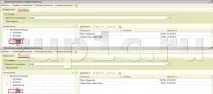
| Залишилася справа за малим. Створюємо документ «Нарахування зарплати співробітникам організації» та заповнюємо його співробітниками виробничих цехів (у нас їх лише двоє). Зверніть увагу, що всі показники, які ми щойно вводили, відображаються у цьому документі разом зі своїми значеннями. Далі виконуємо розрахунок документа. |
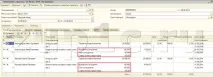
Зверніть увагу, що всі показники, які ми щойно вводили, відображаються в цьому документі разом зі своїми значеннями.
На цьому сьогодні все! Незабаром будуть нові цікаві матеріали на zup1c.
Щоб дізнатися першими про нові публікації, підписуйтесь на оновлення мого блогу: