3.3. Збереження креслення у файлі
Як і багато Windows-програм, AutoCAD при першому збереженні нового документа у файлі пропонує перейменувати його, а також дозволяє вибрати або створити папку, в якій цей файл буде зберігатися. У наступних розділах ми розглянемо, як вибрати папку та файл і ще до відкриття нового креслення, але оскільки документ, що містить контур робочої зони дитячої кімнати, вже відкритий, вам залишилося лише зберегти його.
Найкраще зберігати файли, присвячені окремому проекту, у своїй теці з відповідним ім'ям, наприклад, «Дитяча» або Children Room. Таку папку можна створити за допомогою засобів Windows або безпосередньо при збереженні файлу, виконаючи для цього такі дії.
1. Натисніть кнопкуЗберегтипанелі інструментівStandardабо виберіть з меню командуФайл » Зберегтиабо введіть у командному вікні командуЗберегтиабо натисніть Ctrl+S. Відкриється діалогове вікноЗбереження креслення(рис. 3.13).
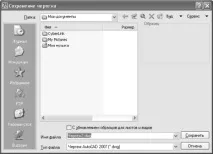
Мал. 3.13 Діалогове вікноЗбереження креслення
2. У спискуПапкавиберіть папку, в якій ви хочете створити нову папку для зберігання навчальних файлів (за замовчуванням AutoCAD пропонує зберегти файл у папці «Мої документи»).
3. Натисніть кнопкуСтворити папку, яка знаходиться у верхній частині діалогового вікнаЗбереження креслення, або натисніть Alt+5.
4. Введіть назву нової папки, наприклад Children Room.
5. Клацніть двічі на новій папці, щоб відкрити її.
6. У рядкуІм'я файлузмініть ім'я файлу, набравши замість креслення1.dwg (Drawing1.dwg) назву Work030 (розширення dwg можна не набирати).
Примітка. Починаючи з цього розділу, навчальні креслення зберігатимуться у файлах з іменами Workxxy, де xx – номер розділу. Так вамбуде легше у разі потреби розшукувати у книзі посилання ті чи інші креслення. Якщо розділ зберігається кілька креслень, вони будуть називатися відповідно Workxx0, Workxx1 і т.д.
7. НатиснітьЗберегти. Тепер, зберігши результати роботи у файлі, ви можете вийти з AutoCAD, вибравши з меню командуФайл » Вихідабо натиснувши Alt+F4.
На закінчення слід зазначити, що операції, розглянуті у цьому розділі (вибір одиниць виміру, точності їх уявлення, налаштування меж креслення і кроку сітки і кроку прив'язки до неї), є обов'язковими до створення будь-якого нового креслення та підготовки його до роботи над проектом. У наступному розділі ви приступите до вивчення нових команд креслення та модифікації об'єктів креслення, а також навчитеся вирішувати ряд типових проблем, що виникають під час створення креслень середньої складності.