5 секретів Steam, про які ви не знали

1. Переміщення ігор між дисками
Однією з нещодавно доданих можливостей Steam є можливість переміщати ігри між жорсткими дисками.
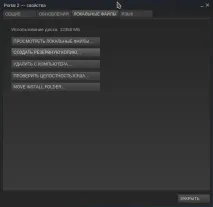
По-перше, вам потрібно додати додаткову папку для встановлення Steam ігор. Щоб це зробити, перейдіть до розділу «Налаштування -> Завантаження -> Папки бібліотеки Steam», а у вікні, натисніть «Додати папку». Після того, як ви зробили це, пройдіть до бібліотеки, клацніть правою кнопкою миші по грі, яку ви хочете перемістити, а потім перейдіть до розділу «Властивості -> Локальні файли -> MOVE INSTALL FOLDER»
2. Отримати повернення коштів
Повернення грошей та цифрові покупки ніколи не були найкращими друзями, але часи змінюються. Політика служби повернення Steam все ще трохи туманна, але все ж таки, ви можете запросити повернення протягом чотирнадцяти днів з моменту покупки гри, за умови, що ви грали менше двох годин. Особисто я знаю людей, які регулярно купують нові ігри, тестують годину-півтори і вимагають повернення коштів.
Щоб запросити повернення, перейдіть на сторінку підтримки Steam, натисніть «Покупка», прокрутіть вниз до гри, яку ви хочете повернути, натисніть на неї, а потім виберіть «Я хотів би повернути гроші.» Якщо ви відповідаєте зазначеним вище умовам,поверненням не повинно бути проблем, але навіть якщо ви не будете відповідати їм і опишіть причину повернення, наприклад як технічні проблеми, то Steam розгляне ваше звернення, і тут вже як пощастить.
3. Steam Family Sharing
Думаю, одна з найкращих особливостей Steam це функція Family Sharing, що дозволяє ділитися вашою бібліотекою ігор з іншими користувачами Steam. Єдиний недолік, що ви не можете грати в гру в бібліотеці іншої людини, в той час як вона сама в неї грає.
4. Трансляції
Якщо ваші ігри встановлені на потужному ігровому ПК в одній кімнаті, а ви бажаєте грати на екрані Плазми у вітальні, то ви можете транслювати гру на ноутбук, підключений у вітальні до Плазми, сама гра при цьому працюватиме на потужностях ігрового ПК. Ключовою умовою є мережа між машинами. Єдиний не дуже приємний нюанс, полягає в тому, що на ігровому потужному ПК може бути встановлений Linux, на ноутбуці ж повинна бути встановлена ОС Windows, приймати трансляції з Linux, на жаль поки немає можливості.
5. Встановлення кількох ігор
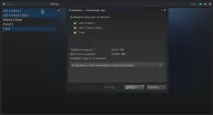
Це дуже зручний трюк у разі перевстановлення системи, або якщо ваш друг розшарив вам свою бібліотеку ігор.
Відкривши Steam клієнт, виберіть розділ «Бібліотека» і утримуючи ctrl, виділіть необхідні для встановлення гри, потім викликавши правою кнопкою миші контекстне меню, натисніть встановити. Також можна їх видалити, або додати у вибране.