7.1. Вікно журналу документів
7.1. Вікно журналу документів
Для виведення на екран конкретного журналу можуть використовуватись пункти головного меню, кнопки панелей інструментів, кнопки вибору значень типу документ інших форм, або інші дії, якщо це встановлено на стадії конфігурування.
Якщо в конфігурації не встановлено інше, за промовчанням журнали документів можна відкрити, використовуючи пункт«Операції – Документи». На екран буде викликано список документів та журналів документів, що існують у конфігурації. Слід звернути увагу, що піктограмами
позначені списки документів одного типу (наприклад, журнал «Авансовий звіт»), а піктограмами
– журнали документів, які у загальному випадку є списками документів кількох видів (наприклад, журнал «Касові документи»).
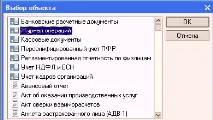
У цьому списку клавішами або мишею слід вибрати найменування потрібного журналу і натиснути кнопку«OK». Вікно з вибраним журналом буде видане на екран.
Вигляд вікна того чи іншого журналу залежить від виконаних у Конфігураторі налаштувань.
Розглянемо пристрій журналів з прикладуЖурналу операций.
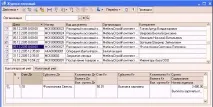
Кожен рядок журналу є посиланням на документ (ручна операція у разі розглядається як документ особливого виду).
Таблична частинаЖурналу операцій містить кілька колонок:
?Піктограма – службова колонка, у якій піктограмою
позначені операції, введені вручну,
- Записані, але не проведені документи,
- Проведені документи або збережені документи, для яких не передбачено проведення,
– позначені видалення документи.
?Дата – дата та час введеного документа
?Номер – електронний номер документа абооперації
?Вигляд документа – найменування виду документа, причому дана колонка виводиться лише для журналів, у яких зберігаються документи різного типу, у списках однотипних документів (наприклад, у журналі «Авансові звіти») дана колонка відсутня.
?Організація - організація, від імені якої було введено документ. У Журналі операцій можуть бути присутні як документи по всіх організаціях, так і по будь-якій конкретній організації. Цей відбір встановлюється за допомогою поля
розташований над табличною частиною журналу.
?Контрагент – найменування контрагента, що у цій операції з іншого боку.
У нижній частиніЖурналу операцій розташоване вікно, в якому показуються проводки (бухгалтерські або податкові) того документа, на якому на даний момент позиціоновано курсор. За потреби це вікно можна вимкнути за допомогою кнопки
розташована на панелі інструментів журналу.
Для швидкого переходу на початок або кінець журналу можна використовувати клавіші HOME та END.
За замовчуванням усі документи розташовані в журналі в строго хронологічному порядку, тобто впорядковані за датою введення, а всередині однієї дати – за часом введення. Сортування за датою можна вимкнути, використовуючи пункт меню«Дії –Сортування». У цьому випадку документи виводяться в журналі в порядку їх введення.
При великій кількості документів, що зберігаються в журналі, є сенс обмежувати часовий інтервал, за який виводяться документи в журнал. Інтервал видимості журналу виводиться у синій рядку заголовка журналу після його назви.
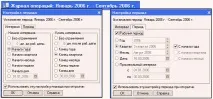
Для зміни інтервалу видимості необхідно вибрати пункт«Дії –Встановити інтервал дат», або скористатися піктограмою
панелі інструментів журналу. На екрані з'явиться діалогове вікно параметрів періоду. Діалог має дві закладки – потрібний інтервал може бути встановлений будь-який з них. Під час встановлення прапорця«Використовувати цю настройку періоду при відкритті», цей інтервал буде використовуватися за замовчуванням під час відкриття журналу.
У кожному журналі можна змінити візуальну форму журналу, що з'являється на екрані при його відкритті. Для цього потрібно звернутися до пункту меню«Дії –Налаштування списку». При цьому на екран виводиться наступне діалогове вікно:
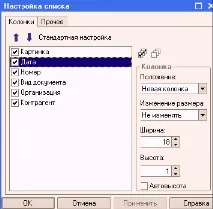
На закладці«Колонки» виконується встановлення видимості та порядку колонок списку.
? Встановіть позначки колонок, які потрібно показувати у списку.
? За допомогою кнопок«Перемістити вгору» та«Перемістити вниз» встановіть потрібний порядок прямування колонок у списку.
? Для налаштування показу колонки вкажіть колонку та за допомогою елементів керування, об'єднаних у групу«Колонка», виконайте потрібне налаштування.
? У полі вибору«Положення» вибирається положення колонки. Вибір «Нова колонка» означає, що дані вказаної колонки завжди будуть розміщені з нової позиції. Вибір«На наступному рядку» означає, що дані вказаної колонки будуть розташовуватися з нового рядка під даними попередньої колонки. Для першої колонки цей вибір не має сенсу. Вибір«У тій самій колонці» означає, що дані зазначеної колонки будуть розташовуватися в тій же колонці, що й попередня колонка. Щоб розташувати групу колонок під колонкою або групою колонок необхідно для кожної наступної колонки в групі колонок, розташованих вгорі, вибрати положення«В тій же колонці», для першої колонки «другого поверху» вибратиположення«На наступному рядку», а для всіх наступних колонок вибрати«У тій же колонці».
? У полі вибору«Зміна розміру» встановлюється режим зміни розміру колонки. Якщо вибрано«Змінювати», розмір колонки можна змінювати за допомогою вказівника миші. Також розмір колонки змінюється за зміни розміру табличного поля.
? У полі введення«Ширина» задається ширина колонки (у символах).
? У полі введення«Висота» задається висота колонки (у рядках).
? Якщо прапорець«Автовисота» встановлений, то висота буде обчислюватися за поданням значення в колонці з урахуванням максимального числа рядків, заданих у полі«Висота».
? Кнопка«Стандартне налаштування» скасовує всі налаштування користувача та встановлює налаштування за замовчуванням.
? Кнопка«ОК» закриває діалог налаштування списку та застосовує вибрані настройки.
? Кнопка«Скасувати» закриває діалог налаштування списку та скасовує вибрані налаштування (навіть якщо перед цим була натиснута кнопка «Застосувати»).
Важливо знати, що якщо конфігурування або засоби мови для колонки забороняють її налаштування або зміну позиції (перетягуванням або в діалозі), то налаштування таких колонок неможливе. Також не допускається вставка колонок між двома колонками, яким заборонено зміну положення.
На закладці«Інше» здійснюється налаштування відновлення позиції списку під час його відкриття, а також вибір позиції у списку при відкритті, а також налаштування автоматичного оновлення списку.
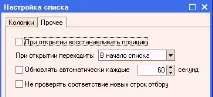
? Якщо прапорець«При відкритті відновлювати позицію» встановлено, активним рядком буде рядок, який був активний при закритті списку.
? Якщо прапорець«При відкритті відновлюватиколонку» встановлений, активною буде колонка, яка була активна при закритті списку.
? Вибір у реквізиті«При відкритті переходу» значення«На початок списку» або«На кінець списку» означає, що при відкритті списку активним стає перший або останній рядок списку, залежно від вказаного у налаштуванні умов переходу.
? Дані, що відображаються в списку, можуть змінюватися не тільки при їх інтерактивному введенні користувачем, але і при створенні інших об'єктів, а також при роботі в режимі багато користувачів. Часто необхідно, щоб інформація, розміщена у списку, була актуальною без додаткових дій користувача. Якщо прапорець«оновити автоматично кожні . секунд» встановлений, то система оновлюватиме список через інтервал, вказаний у полі введення, розташованому праворуч від прапорця. Рекомендується робити це налаштування для постійно відкритої або відкритої тривалий час форми списку, інформація, яка може змінитися за час показу. Для табличного поля, в якому відображаються дані таблиці значень, прапорець«Оновлювати автоматично кожні . секунд» відсутня.
? Якщо прапорець«Не перевіряти відповідність нових рядків відбору» встановлений, то при закінченні введення нового рядка буде здійснено перевірку, чи введений рядок відбору відповідає і, якщо не відповідає, буде видано відповідне повідомлення.
Будь-який журнал можна вивести на друк. Для друку (виведення даних табличного поля до текстового або табличного документа) необхідно вибрати команди«Дії – Вивести список».
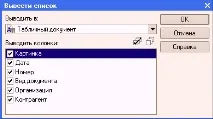
У діалозі представлені всі колонки табличного поля, незалежно від налаштувань цього поля. Позначивши потрібні для друку колонки галочками і вибравши тип списку, що виводиться (таблицею аботекстом), слід натиснути "ОК ".