AirVision - огляд системи відеоспостереження
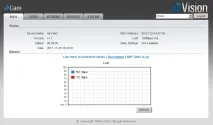
Далі переходимо на вкладкуVideo.
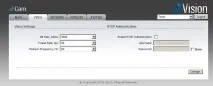
Bit Rate, Kbit/s — це значення відповідає за потік камери, що генерується.
Frame Rate, fps — значення зміни кадрів за секунду.
Refresh Frequency, Hz - частота оновлення картинки.
Переходимо на вкладкуNetwork, на якій знаходяться налаштування мережі.
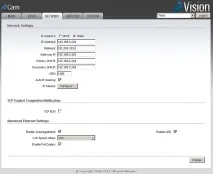
На двох останніх вкладках параметри, як інтерфейс звичайної NanoStation M.
Далі пропонуємо ознайомитись із софтом AirVision. Коротко його можливості.
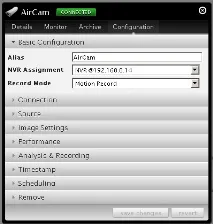
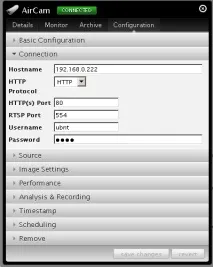
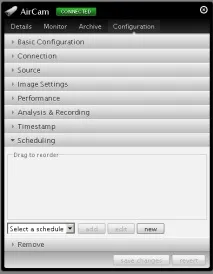
ВкладкаConnection видає нам меню налаштувань мережі.
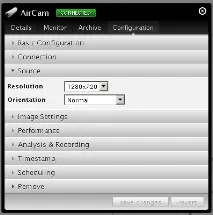
УSource../можна вибрати роздільну здатність, а також зробити поворот картинки.
УImage Settings — налаштування яскравості та контрастності.
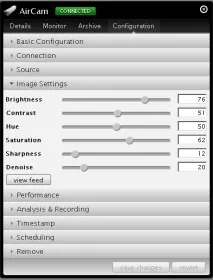
Performance дозволяє виставити значення кадрів, які впливають на продуктивність.
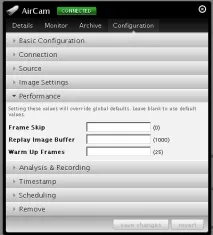
ВкладкаAnalysis & Recording дозволяє зробити налаштування за параметрами аналітики та запису.
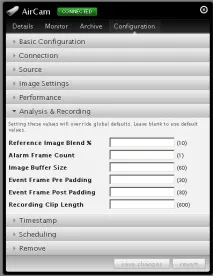
У розділіTimestamp можна вказати час та координати розміщення камери AirCam.
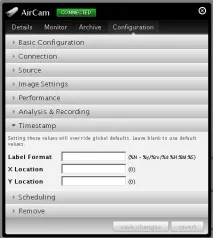
У розділіScheduling можна встановити планування запису події по днях тижня і вказати час самого запису.
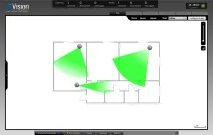
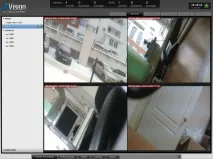
У менюLive View можна відобразити зображення з кожної камери. Також можна створити групу камер AirCam, які відображатимуть зображення на екрані.
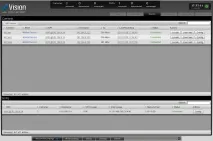
Вкладка Devices видає інформацію про підключені пристрої, час їх підключення, потік з кожної камери, а також вказує завантаженість процесора. Середня швидкість потоку з кожної камери становила256 Кб/с. Звичайне завантаження процесора становить приблизно60–70%, цезначення було отримано з AirVision. Як сервер ми використовували наступний комп'ютер: процесор Core i3 3,1 ГГц, ОЗУ 3 Гб, ОС Windows XP Professional SP3.
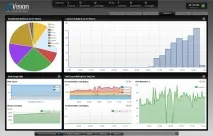
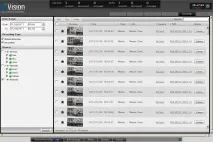
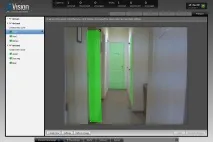
ВкладкаAnalytics дозволяє створити кілька зон детекції руху на кожній камері.
Увага! Перед підключенням та встановленням обладнання ознайомтеся зправилами підключення
Технічні питання та додаткові консультації про бездротові мережі Ubiquiti.