ARES. Навчальна програма #23. Трасування друкованої плати зі списку з’єднань #04
Автотрасування
Використання автотрасування надзвичайно просто - достатньо однієї дії, щоб комп'ютер зробив усю роботу. Щоб переглянути це, спочатку перезавантажте PPSU.LYT, а потім натиснітьАвтотрасувальник(Auto-Router) у менюІнструменти(Tools>). Використовуйте цю друковану плату за замовчуванням, натиснувши на OK, і сидіть і чекайте. Рядок стану внизу екрана показує, що відбувається та які дії виконуються. Жовтий провідник – це той, що зараз розлучається. На сучасних комп'ютерах ця друкована плата розлучиться так швидко, що вам пощастить, якщо ви взагалі побачите процес розведення!
Комбінування ручного та автоматичного трасування
Хоча вищезгадана вправа формувала розведення друкованої плати повністю автоматично, ви, якщо забажаєте, можете виявити набагато більше контролю за роботою. Перезавантажте PPSU.LYT і виберіть значок Зв'язок ( Ratsnest ). Перемикач відобразить список мереж у проекті. Виберіть мережу “земля” (GND) та клацніть на перемикачі ‘T’ як показано нижче. Це відзначить всі з'єднання мережі.
У цьому режимі можна також:
- Виділяти з'єднання, клацаючи правою кнопкою миші.
- Виділяти з'єднання, клацаючи правою кнопкою миші.
- Знімати виділення з усіх з'єднань, клацаючи правою кнопкою на порожньому місці.
Завдяки цьому, автотрасувальнику може бути задане розведення всіх з'єднань або лише відзначених, або невідзначених з'єднань, це дає вам повний контроль, якщо ви хочете комбінувати ручне та автоматичне формування розведення.
Як тільки друкована плата розлучена, ви можете глобально задати скіс під 45 ° для всіх провідників на платі.
Стратегіїтрасування
ARES керує проблемою трасування різних мереж з різними розмірами провідників та наскрізних отворів дуже складним та зручним способом. Кожна мережа в проекті призначена (явно чи неявно) іменної стратегії, яка визначає, як вона має бути розлучена. Наприклад, це означає, що мережі під назвою 12VRAIL може бути призначена стратегія живлення (Power) на схемі, але деталі розведення живлення (Power) можуть бути невизначені, поки друкована плата не почне приймати певну форму. У той же час уникають потреби вказувати окремо всі властивості для кожної мережі в проекті.
Для розуміння того, що є можливим, викличте командуВстановити стратегії(Set Strategies) у менюСистема(System), виберіть стратегіюСилова(Power). Вікно редагування стратегії дозволяє визначити, як мережі, призначені на цю стратегію, повинні бути розведені.
Ви побачите, що є поля для стилів провідників та наскрізних отворів, алгоритм використання (тобто живлення (POWER), шина (BUS) або сигнал (SIGNAL)), контроль, що дозволяє діагоналі і чи кути повинні бути оптимізовані (тобто зрізані під 45 °) - кожна опція в діалоговому вікні має контекстно-залежну довідку, що пов'язує її з довідковою системою. У стратегії допускається до 4 пар, кожна пара може використовувати різні шари. Якщо H та V шари для трасування однакові, тоді буде виконано одностороннє розведення плати.
Ви також можете встановити індивідуальні проектні норми для кожної стратегії. Це може бути корисно, коли деякі провідники повинні нести високу напругу і повинні бути розташовані на більшій відстані, ніж ті, що несуть сигнали з низькою напругою.
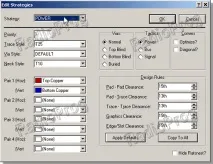
Для більш складних проектів ви можете створити та конфігурувати ваші власні стратегії. Ви створюєте стратегію маркування мережі в ISIS (див. довідник ISIS) — тоді вона з'явиться в діалоговому вікніУстановки стратегій(Set Strategies) в ARES, де вона може бути налаштована, як описано вище . Це дає дуже потужний спосіб керувати мережами, які потребують спеціального розгляду на друкованій платі.
Подальші подробиці щодо всіх цих властивостей можуть бути знайдені в розділах Керування списком з'єднань (Netlist Management) та Автотрасування (Autorouting).
Перевірка правильності з'єднань
Цей інструмент встановлює, які висновки пов'язані один з одним (відстежуючи та наскрізні отвори), і порівнює їх з висновками, які були внесені на ту саму мережу в списку з'єднань. Запускається з менюІнструменти(Tools), він створює та записує в окремий файл інтерактивний звіт, що показує “мережевих груп” у межах кожної мережі. Також перераховуються будь-які елементи, визначені у списку з'єднань, які ще не були розміщені та представлені у спливаючому вікні. Якщо ви натиснете на елементи у списку, мережу або мережі, які мають помилки, будуть підсвічені.
Якщо ви розводите зі списку з'єднань вперше, і особливо якщо використовуєте автотрасувальник, ви швидше помилково пропустите з'єднання, ніж зробите зайве. Проте відсутність помилок у звіті перевірки правильності з'єднань (CRC) дійсно дає вам додаткову впевненість, що ваша розробка правильна.
Цей розділ переведений з Help'а Proteus'а версії 7.2