ASUS Router керування роутером ASUS зі смартфона (Android, iOS)
Можливості програми "ASUS Router":
Сумісні роутери:
Програма вміє працювати не з усіма маршрутизаторами. Наприклад, із ASUS RT-N12 вона відмовилася працювати. У магазині програм (Google Play, або App Store) в описі вказані моделі підтримуваних маршрутизаторів. Думаю, найближчим часом список поповниться і дешевшими моделями.
Встановити програму "ASUS Router" можна з Google Play, якщо у вас пристрій на Android. А якщо у вас мобільний пристрій від Apple, то із App Store. Через пошук, шукайте за запитом "ASUS Route". Програма звичайно безкоштовна.
Про всяк випадок, даю посилання на програму в магазинах додатків:
У головному вікні вибираємо пункт "Я хочу керувати цим маршрутизатором" (так, переклад цікавий. Є введу роутер, до якого ви зараз підключені). Далі, вибираємо наш маршрутизатор, вказуємо ім'я користувача та пароль (які захищають налаштування вашого роутера, за замовчуванням: admin та admin), та натискаємо кнопку "Увійти".

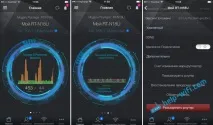
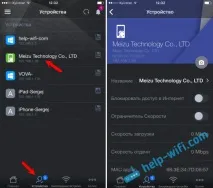
Управління підключеними пристроями (клієнтами)
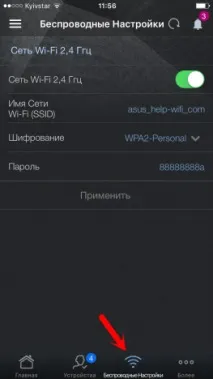
Для налаштування бездротової мережі знизу виділено окрему вкладку "Бездротові налаштування". Там можна змінити назву мережі (SSID), змінити пароль на Wi-Fi, або вимкнути його. А ще можна повністю відключити Wi-Fi мережу. Але будьте обережні. Адже після відключення Wi-Fi мережі, ви не зможете керувати роутером. Якщо у вас дводіапазонний роутер, там буде можливість окремо керувати мережею Wi-Fi 5GHz.
Інші можливості програми ASUS Router
Ми розглянули основні здібності. Давайте тепер розглянемо функції, які знаходяться на вкладці Більше. Там знаходяться різні налаштування:
Залежно від моделі маршрутизатора,кількість функцій може відрізнятись. Також, у правому верхньому кутку, можна побачити повідомлення з порадами щодо налаштування роутера.
Тепер трохи скріншотів із різними налаштуваннями.
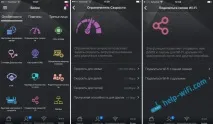
Налаштувань там дуже багато, показати нереально.
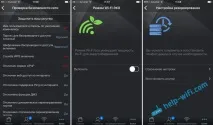
Все красиво та функціонально. От би тільки переклад українською мовою трохи допрацювали, а так усе гаразд. Тільки будьте уважні, не змінюйте налаштувань, якщо не знаєте, за що вони відповідають.
Налаштування нового роутера ASUS з Andro Якщо у вас новий маршрутизатор, і ви хочете налаштувати його через програму з мобільного пристрою, то підключіться до його бездротової мережі. Мережа буде зі стандартною назвою. А пароль (PIN) за замовчуванням (заводський) вказаний на самому маршрутизаторі (на наклейці). Але там Wi-Fi мережа за замовчуванням начебто не захищена.
Включаємо роутер, підключаємо до нього інтернет (WAN роз'єм), підключаємося з мобільного пристрою до Wi-Fi мережі нового роутера, і заходимо в програму ASUS Router. Якщо у головному вікні вибрати "Я хочу настроїти новий роутер", то з'явиться невелика, покрокова інструкція. Але оскільки ви вже підключені до бездротової мережі свого маршрутизатора, то просто вибираємо верхній пункт.
Потім вибираємо свій маршрутизатор, і вказуємо заводський пароль та ім'я користувача (admin та admin).
Основні налаштування, які потрібно виконати, це налаштування підключення до провайдера та налаштування Wi-Fi мережі, встановлення пароля. Це можна зробити за допомогою майстра швидкого налаштування, який знаходиться на вкладці "Більше" - "Швидке налаштування інтернету". Натискаємо на кнопку почати, і дотримуємося інструкції. Це чудовий спосіб налаштувати новий маршрутизатор ASUS.
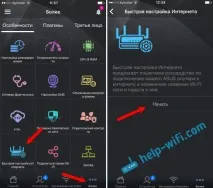
Після швидкого налаштування ви можете змінити будь-які параметри вже через окремірозділи з налаштуваннями у програмі ASUS Router. Головне, щоб інтернет через роутер запрацював.
Захист програми
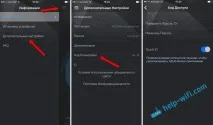
Можна встановити пароль, який буде запитуватися при вході до програми ASUS Router. Або використовувати сенсор відбитка пальця (Touch ID) . Але, у мене на iPhone 6 він чомусь не заробив. Щоб встановити пароль, відкрийте меню, виберіть "Додаткові налаштування", потім "Код блокування", і задайте пароль.