Бібліотеки в Windows 7 - наводимо лад на комп’ютері
У Windows 7 бібліотеки – одне з основних важливих нововведень проти попередніми ОС, тобто. такого раніше не було у жодному вигляді. Найчастіше саме це є стримуючим фактором для користувачів на шляху активного використання бібліотек: «Навіщо це потрібно? У мене і так є папки Музика, Зображення та Мої документи». Прочитавши цю статтю, Ваша робота у Windows 7 з папками, документами та файлами може перейти на якісно новий рівень.
За своєю суттю бібліотеки в Windows 7 – це самі папки, але мають ряд відмінних властивостей і які призначені для інших цілей.
Для чого потрібні бібліотеки
Не дивлячись на те, що в системі залишилися старі папки Музика, Відео, Зображення та Мої документи, чи багато користувачів зберігають документи зазначених типів саме в цих папках? Думаю що ні. З різних причин від звички зберігати все там, де хочеться; тримати все найнеобхідніше та важливе на іншому диску; просто було часу щось розкладати, тому створювалися папки temp і new1, new2 тощо. Згодом знаходити документи та файли стає дедалі складніше, тому що зростає структура зберігання. Становище посилювалося тим, що ця структура до того ж була індексованою за умовчанням. Бібліотеки знімають цю проблему.
Головна можливість, яку надають бібліотеки користувачам, полягає у централізованому, швидкому та зручному способі отримання інформації. Величезний плюс полягає ще й у тому, що в бібліотеку можна включати папки з віддалених пристроїв (за умови, що папки можуть індексуватися).
Як працюють бібліотеки
У цьому розділі описано, як "будуються" бібліотеки, якдодавати в них нові джерела даних, як працює пошук у бібліотеках та як у них відбувається відображення документів. Бібліотеки мають такі властивості:
- Бібліотека фізично не містить практично ніякої інформації – вона, як правило, лише відображає файли та папки
- Бібліотека може відображати вміст папок.
- Вміст бібліотек автоматично індексується
Давайте розглянемо їх докладніше.
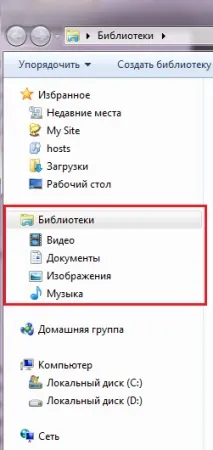
Відкривши провідник Windows 7, можна побачити нову структуру –Бібліотеки, до якої включені бібліотекиВідео,Музика,Документи,Зображення і т.д.
Наприклад, якщо відкрити бібліотекуЗображення, то в ній вже знаходиться всім відома за минулими ОС папкаЗображення. Також видно інформацію скільки на даний момент бібліотека містить різних місць на комп'ютері - 3 місця:
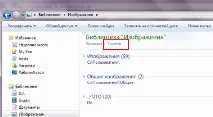
Натиснувши3 місця, з'являється вікно налаштування, в якому можна підключити папки з фотографіями або зображеннями, які ви звикли зберігати в інших місцях на комп'ютері.
Додаємо папку до бібліотекиЗображення : клацаємо на3 місця, відкривається вікно зі списком папок у бібліотеці, натискаємоДодати
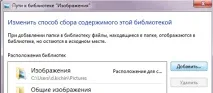
Вибираємо потрібну папку на диску D:\, натискаємододати папку
Відображення інформації у бібліотеках
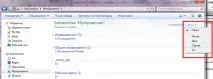
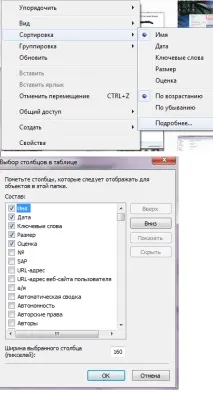
Особливо зручно дивитися фотографії, відсортувавши їх за датою чи тегами, якщо такі задавалися. Сортування та угруповання можна налаштувати дуже гнучко. Робиться це з контекстного меню представлення бібліотеки -Сортування (Угруповання) -Докладніше :
Прив'язка папок до бібліотеки
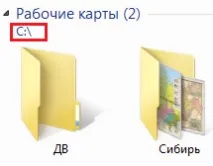
Тепер «втратити і довго шукати» папки та їх вмістнеможливо. Спробуйте перемістити щойно додану папку в інше місце, наприклад С:\ . Відкриваємо бібліотекуЗображення і бачимо, що папка на місці, а шлях, природно, змінився.
Бібліотеки та пошук
Перед додаванням нової папки можна провести експеримент із пошуковими можливостями з меню Пуск, як найшвидший (з точки зору кількості необхідних дій від користувача) спосіб пошуку. Поясню на власному прикладі.
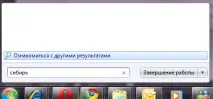
Я знаю, що десь на диску D: є папка з картинками Сибіру, хочеться їх швидко знайти. НатискаюПуск, вводжуСибір - немає результатів, т.к. папка не проіндексована.
Додаю папкуРобочі карти (див. вище)
ВводжуПуск -Сибір і відразу ж отримую результат.
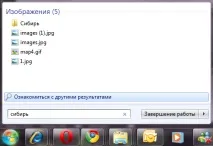
Як я писав вище, вміст бібліотек автоматично індексується. Пошук – це один із способів отримання інформації, використовуючи бібліотеки.
Висновок
Тепер можна всі типи документів об'єднати в бібліотеки, зробивши своєрідну точку входу для отримання потрібної інформації. Можна створювати свої бібліотеки для об'єднання та контролю розрізненої інформації в одному місці.
У цій статті я розглянув загальні відомості про нововведення Windows 7 – бібліотеки, про те, що вони відрізняються від звичайних папок, для чого потрібні і які можливості надають у «наведенні порядку» на комп'ютері та в доступі до потрібної інформації.